Primeiros passos com Markdown
Como abrir um arquivo MD no computador ou celular
Por MDFormats · Leitura: 6 min · Publicado em
Recebeu um arquivo .md e não sabe como abrir? Em geral, ele é um documento Markdown: texto com algumas marcas que indicam títulos, listas e outros formatos. Para ler a página formatada, você pode usar um visualizador de Markdown no navegador do computador ou do celular.
No Visualizador de Markdown, você pode abrir um arquivo salvo ou colar o texto. Comece pelos passos abaixo. Não é preciso converter o documento nem instalar outro aplicativo só para ler.
Nesta página
Como abrir um arquivo MD online em três passos
- Entre no Visualizador de Markdown. Deixe o arquivo em um lugar fácil de encontrar, como a pasta de downloads.
- Clique em Abrir arquivo .md e selecione o documento. No computador, também dá para arrastá-lo para a área do visualizador. São aceitos arquivos
.md,.markdowne.txt. - Leia a prévia. Confira o título, as listas, as tabelas e o último parágrafo. Use Leitura em tela cheia se quiser mais espaço.
Se recebeu texto em vez de um anexo, clique em Colar Markdown. Cole no campo Código Markdown e volte para Prévia Markdown para ler.
Abrir outro arquivo substitui o conteúdo que está aparecendo no visualizador. Baixe as alterações que quiser guardar antes de trocar de arquivo ou clicar em Usar exemplo ou Limpar.
Abra o MD pelo celular
Salve o anexo no aparelho primeiro. Depois, entre no visualizador pelo navegador, toque em Abrir arquivo .md e encontre o documento no seletor de arquivos do celular. O nome da pasta varia conforme o aparelho e o local em que você salvou.
O arquivo já abre na prévia. Se você tiver apenas texto copiado, use Colar Markdown, insira o conteúdo e volte para Prévia Markdown.
Uma tabela larga pode exigir que você deslize para os lados dentro do documento. Confira a última coluna antes de concluir que falta alguma informação.
Experimente com uma anotação de reunião
Clique em Baixar exemplo Markdown no bloco de exemplo acima e abra a cópia baixada no visualizador. Você também pode copiar o texto abaixo e usar Colar Markdown:
# Anotações da reunião

A próxima reunião será na **sexta-feira**.

## Tarefas

- Confirmar o horário
- Compartilhar a pauta

## Andamento

| Tarefa | Status |
| --- | --- |
| Reservar uma sala | Concluído |
| Enviar convites | Pendente |

Guarde estas anotações para a próxima reunião.
Na prévia, procure o título principal, sexta-feira em negrito, dois itens de lista e uma tabela com duas colunas. Abaixo do cabeçalho há duas linhas de dados, e a frase final deve aparecer depois da tabela.
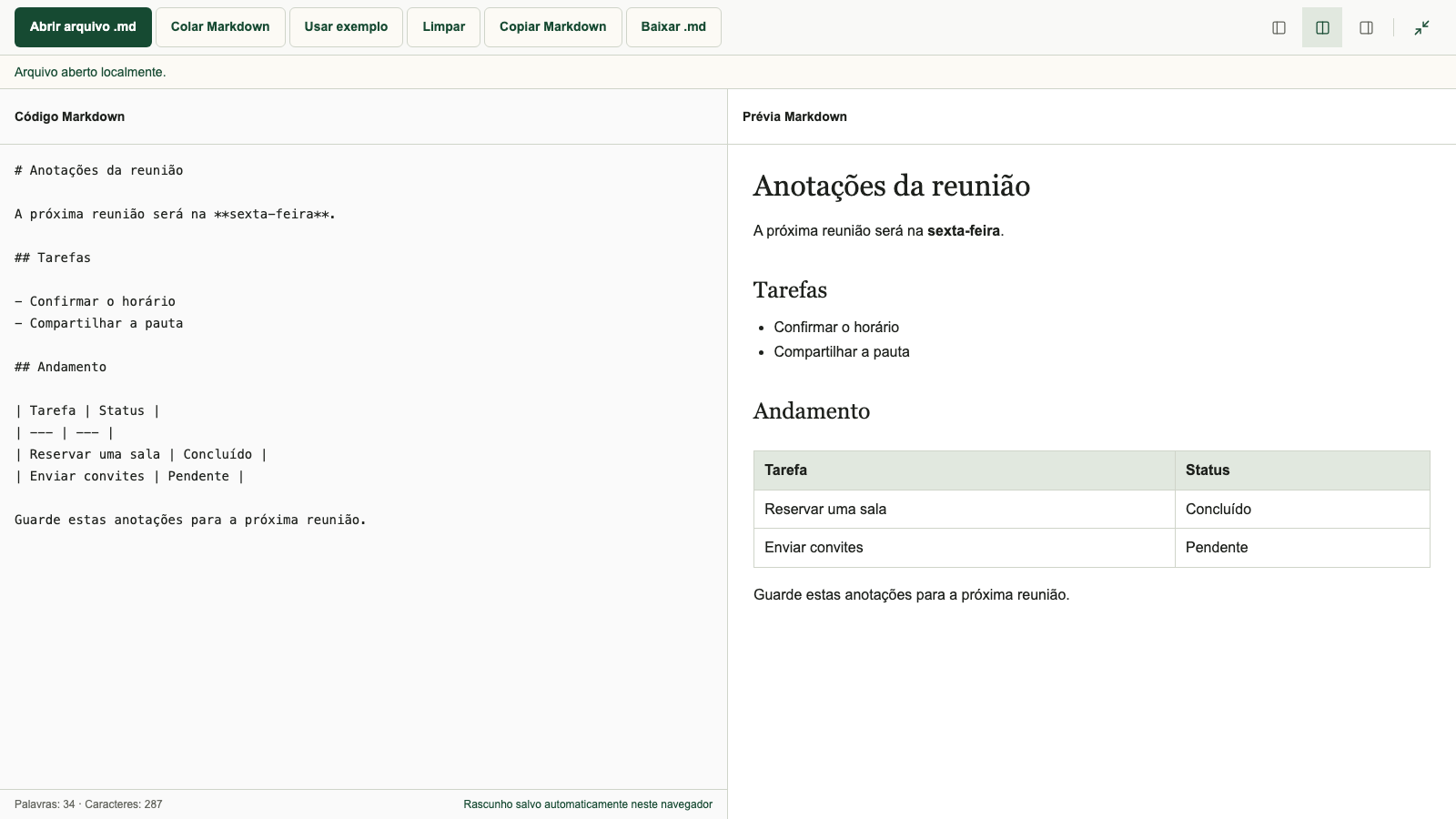
Se o exemplo aparecer corretamente e seu arquivo não, comece pela parte do documento que ficou diferente do esperado.
Por que aparecem # e asteriscos no arquivo?
Essas marcas dizem ao aplicativo como formatar o texto. Um # no início da linha indica um título; o texto entre dois pares de asteriscos fica em negrito. Ver essas marcas em um editor de texto não quer dizer que o arquivo esteja estragado.
A prévia mostra a página formatada. O texto original permite alterar palavras ou conferir as marcas. No computador, Código e prévia deixa as duas versões lado a lado.
Um editor de texto, como o Bloco de Notas ou o TextEdit, também pode ajudar a conferir o conteúdo. Se você já usa VS Code, ele tem uma prévia de Markdown explicada na documentação em inglês. Não é necessário instalar um aplicativo de programação para ler uma única anotação.
Faça uma alteração e baixe um novo MD
No visualizador, clique em Colar Markdown para mostrar o campo de texto. No exemplo, mude o status de Enviar convites de Pendente para Pronto. Volte à prévia e confira se a célula certa foi alterada.
Clique em Baixar .md para salvar o texto atual. Abra o arquivo baixado e veja se Pronto continua lá. Se já houver um arquivo com o mesmo nome, o navegador poderá acrescentar um número ao nome da nova cópia.
O download gera outro arquivo. Editar no visualizador não sobrescreve o original que está no computador ou no celular. O rascunho do navegador ajuda a continuar o trabalho depois, mas baixe uma cópia do que for importante.
Para uma edição mais longa, o Editor de Markdown oferece ferramentas de escrita e de busca e substituição. Ele não tem um botão próprio para baixar MD. Copie o texto terminado para o visualizador e use Baixar .md por lá. Cada ferramenta mantém seu próprio rascunho; o texto não passa automaticamente de uma para a outra.
O que conferir quando a visualização fica errada
O documento inteiro parece um bloco de código. Ao copiar de uma conversa, você pode incluir as três crases (```) que envolvem a resposta inteira. Confira o começo e o fim. Retire apenas as marcas externas se estiverem envolvendo todo o documento; preserve as usadas em exemplos dentro do texto.
A tabela continua aparecendo como barras e traços. Veja se há uma linha separadora abaixo do cabeçalho, como | --- | --- | no exemplo, e se todas as linhas têm o mesmo número de colunas.
As imagens não aparecem. Este visualizador exibe as descrições e os endereços das imagens, sem carregá-las. Além disso, abrir o MD não traz junto uma pasta de imagens que esteja ao lado dele. Se as figuras forem necessárias, peça os arquivos relacionados a quem enviou o documento, ou uma cópia completa em Word ou PDF.
Algumas palavras estão ilegíveis. Guarde o original. Se a pessoa que enviou ainda tiver uma versão legível, peça que mande novamente. Um arquivo salvo com outra codificação talvez precise ser reaberto com a codificação correta; evite salvar repetidamente por cima da única cópia. O exemplo desta página usa UTF-8.
Uma fórmula ou um diagrama continua como texto. Nem todas as ferramentas oferecem os mesmos recursos. Este visualizador mostra títulos, listas, tabelas e blocos de código comuns, mas não desenha fórmulas matemáticas nem diagramas Mermaid. Quando isso fizer falta, confira o arquivo no aplicativo para o qual ele foi criado.
Gere uma cópia em Word ou PDF quando precisar compartilhar
Se outra pessoa for editar no Word, abra a versão mais recente do MD em Markdown para Word e baixe um DOCX. O guia de Markdown para Word explica o processo e a conferência do resultado.
Para uma cópia de leitura dividida em páginas, use Markdown para PDF. O guia de diagramação do PDF aborda tabelas largas, quebras de página e texto cortado. Abra o PDF salvo antes de enviar.
Esses links levam a ferramentas separadas; o conteúdo do visualizador não passa automaticamente para elas. Se fez alterações, selecione o MD que acabou de baixar ou copie o texto atual para a outra ferramenta. Assim você não converte uma versão antiga. Renomear notes.md para notes.docx ou notes.pdf também não faz a conversão.
Perguntas frequentes
Como abrir um arquivo MD no Word?
Para ter títulos, listas e células de tabela formatados, converta primeiro para DOCX. Depois, abra o DOCX no Word e confira. Abrir o MD como texto não faz essa conversão.
Posso ler um MD sem internet?
Um editor de texto instalado no aparelho pode ler um arquivo Markdown local sem conexão. Carregue o visualizador online enquanto estiver conectado; não conte com abrir o site pela primeira vez sem internet.
.md e .markdown são formatos diferentes?
As duas extensões são usadas com frequência para texto Markdown, e ambas são aceitas aqui. O nome sozinho não garante que o conteúdo seja Markdown legível. Se ele também aparecer errado em um editor de texto, confirme com quem enviou.
Guarde a versão que você vai usar de novo
Ao abrir um MD, confira se o documento está completo. Se fizer alterações, baixe o MD atualizado e abra a nova cópia. Guarde o texto original junto dos arquivos Word ou PDF para facilitar a próxima edição.