PDF 변환 문제
PDF를 Markdown으로 바꿨는데 글자가 없거나 표가 흐트러질 때
작성 MDFormats · 읽는 시간 약 7분 · 게시일
PDF를 Markdown으로 바꾼 뒤 글자가 빠지거나, 문단이 섞이거나, 표가 줄글처럼 나올 수 있습니다. 먼저 간단한 것부터 확인해 보세요. PDF에서 문장 하나를 복사해 다른 곳에 붙여 넣으면 다음에 무엇을 해야 할지 판단하기 쉽습니다.
PDF Markdown 변환 도구는 PDF 안의 글을 편집할 수 있는 .md 파일로 저장해 줍니다. 파일은 최대 10 MB, 50페이지까지 지원합니다. 작업할 때 원본 PDF도 옆에 열어 두고 비교하세요.
이 페이지의 내용
먼저 PDF에서 문장 하나를 복사해 보세요
PDF 뷰어에서 문장을 선택한 뒤 메모장 같은 텍스트 편집기에 붙여 넣습니다. 붙여 넣은 글을 읽을 수 있는지, 숫자가 바뀌지는 않았는지 확인하세요.
첫 페이지뿐 아니라 중간과 마지막 페이지에서도 해 보세요. 표지에는 글자가 있지만 본문은 스캔 이미지로 들어 있는 파일도 있습니다.
| 확인한 결과 | 다음에 할 일 |
|---|---|
| 어느 페이지에서도 글을 복사할 수 없음 | 원래 Word 파일을 구하거나 문자 인식 도구를 먼저 사용합니다. |
| 일부 페이지만 복사할 수 있음 | 글이 나오지 않는 페이지를 따로 확인합니다. |
| 글은 나오지만 문자나 숫자가 다름 | 원본 PDF를 보면서 바로잡습니다. |
| 글은 있지만 문단이나 표가 섞여 있음 | 아래 순서대로 문단과 표를 정리합니다. |
스캔하거나 사진으로 만든 PDF에는 글자 자체가 아니라 글자 모양의 이미지가 들어 있을 수 있습니다. 이미지 속 글자를 편집 가능한 글로 바꾸는 기능을 문자 인식 또는 OCR이라고 합니다. 이 도구에는 OCR 기능이 없습니다. 먼저 별도의 OCR 도구로 처리하고, 인식한 글이 맞는지도 확인해야 합니다.
파일을 열지 못한다면 용량과 페이지 수부터 확인하세요. 암호가 필요하거나 PDF 뷰어에서도 정상적으로 열리지 않는 파일은 제공한 사람에게 읽을 수 있는 다른 사본을 요청할 수 있습니다.
네 단계로 변환하고 저장하세요
- PDF 선택을 눌러 파일을 고른 뒤 결과나 오류 안내를 기다립니다.
- 휴대폰에서는 Markdown만 보기로 전환해 글 입력란을 엽니다. 수정하기 전에 Markdown 다운로드를 한 번 눌러 변환 직후의 내용을 보관합니다.
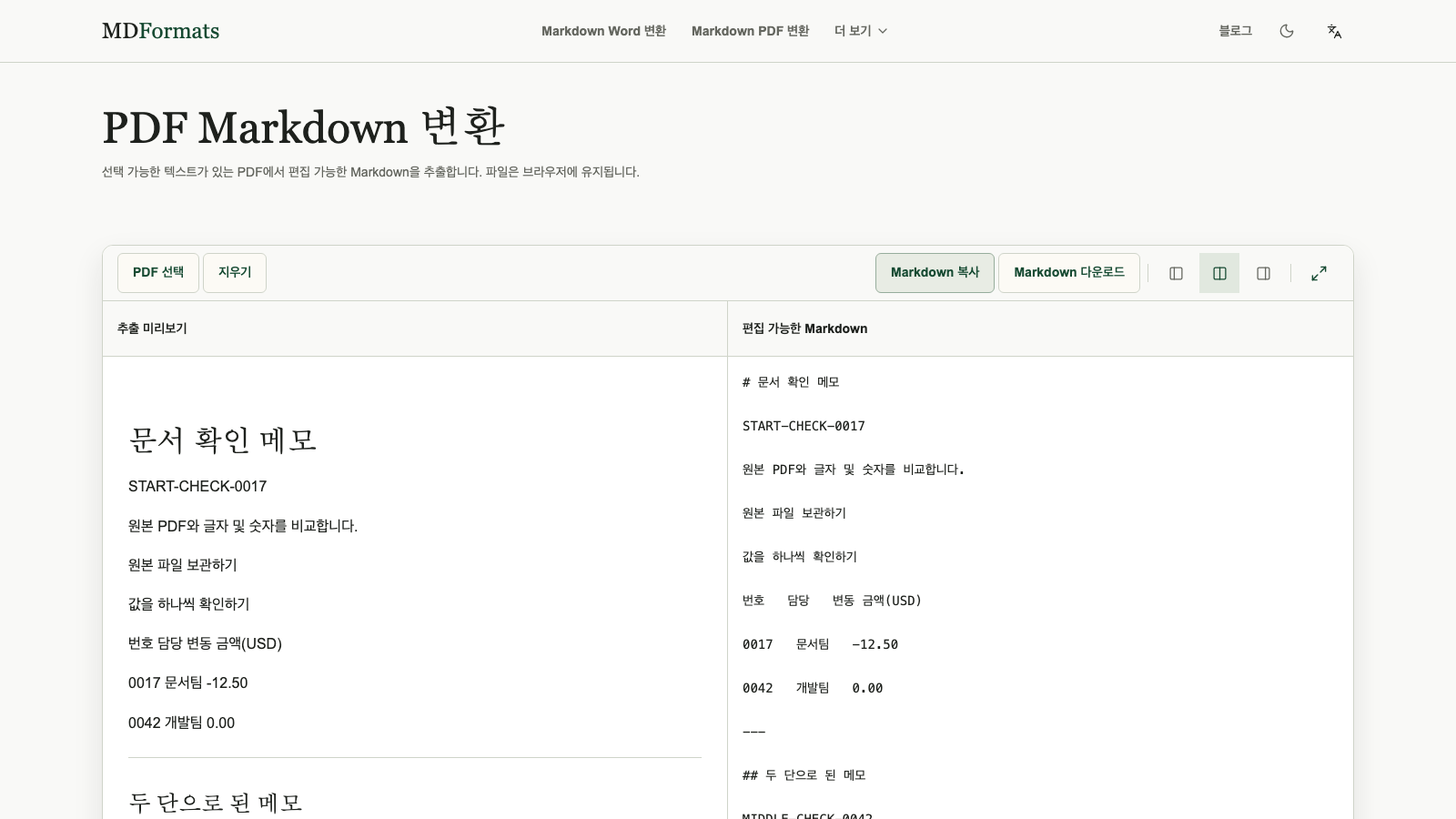
- 편집 가능한 Markdown에서 글을 수정합니다. 문단마다 원본 PDF와 비교하세요. 미리보기에는 원본 PDF 페이지가 아니라 변환한 글이 표시됩니다.
- 수정이 끝나면 다시 Markdown 다운로드로 저장하거나 Markdown 복사로 다른 곳에 붙여 넣습니다. 저장한 파일을 Markdown 뷰어에서 다시 열어 수정 내용이 남아 있는지 확인하세요.
다운로드되는 파일 이름은 pdf-to-markdown.md입니다. 컴퓨터에서 첫 파일은 ‘보고서-변환직후.md’, 수정한 파일은 ‘보고서-수정후.md’처럼 이름을 바꾸면 구분하기 쉽습니다. 페이지를 나가기 전에 먼저 다운로드하세요.
3쪽짜리 예제로 표를 확인해 보세요
자신의 문서를 변환하기 전에 위의 예제로 연습할 수 있습니다.
- 원본 PDF 다운로드는 변환 전의 3쪽짜리 PDF입니다.
- 수정 전 텍스트 다운로드는 도구가 내놓은 글을 수정하지 않고 저장한 파일입니다.
- Markdown 예제 다운로드는 세 페이지의 내용을 모두 정리한 파일입니다.
첫 페이지에는 작은 표, 두 번째에는 좌우 두 단으로 된 메모, 마지막에는 확인할 항목이 있습니다. START, MIDDLE, END로 시작하는 표시를 이용하면 빠진 페이지를 찾기 쉽습니다.
표에 있던 글과 숫자가 남아 있어도 같은 행과 열에 놓여 있다는 뜻은 아닙니다. PDF에서 각 값이 어느 칸에 있는지 먼저 확인하세요. 정리한 표는 다음과 같습니다.
| 번호 | 담당 | 변동 금액(USD) |
| --- | --- | ---: |
| 0017 | 문서팀 | -12.50 |
| 0042 | 개발팀 | 0.00 |
기호를 외울 필요는 없습니다. 예제를 복사한 뒤 PDF와 비교하며 값을 바꿔 넣으세요. 0017을 17로 줄이거나 -12.50의 마이너스 기호를 빼면 안 됩니다. 금액 단위는 미국 달러인 USD로 유지합니다. 원본에서 비어 있는 칸을 임의로 0으로 채우지 마세요.
큰 표는 한 행씩 확인하는 편이 좋습니다. 원래 Word 문서(.docx)가 있다면 Word Markdown 변환을 시도해 PDF에서 표를 다시 만드는 수고를 줄일 수도 있습니다.
섞인 문장을 원래 문단으로 돌려놓으세요
좌우 두 단으로 된 PDF는 왼쪽 문장과 오른쪽 문장이 번갈아 이어질 수 있습니다. PDF에서 한쪽 단을 끝까지 읽고, 어느 문장이 같은 문단인지 확인하세요.
예제의 두 번째 페이지는 왼쪽이 ‘배경’, 오른쪽이 ‘결정 사항’입니다. 변환 결과에서는 다음처럼 섞입니다.
배경   결정 사항

초안을 확인합니다.   개요를 승인합니다.

원본 PDF를 보관합니다.   담당자를 정합니다.
‘배경’에는 ‘초안을 확인합니다. 원본 PDF를 보관합니다.’를 놓고, ‘결정 사항’에는 ‘개요를 승인합니다. 담당자를 정합니다.’를 놓아야 합니다. 정리된 예제 파일도 이렇게 문단을 나눈 것입니다.
긴 문서는 Markdown 편집기에 복사해 이어서 수정할 수 있습니다. 링크를 연다고 글이 자동으로 옮겨지지는 않으므로 직접 복사해서 붙여 넣어야 합니다.
빠진 페이지나 중요한 문장이 없는지 확인하세요
모든 페이지를 처리했다는 안내가 나와도 모든 글자를 가져왔다는 뜻은 아닙니다. 이미지뿐인 페이지는 페이지 번호만 제목으로 남을 수 있습니다.
결과의 처음, 중간, 끝을 PDF와 비교하세요. 그림이나 표가 있는 페이지, 글이 있어야 하는데 비어 보이는 부분은 한 번 더 살펴보는 것이 좋습니다.
페이지 위아래도 확인하세요. 반복되는 제목이나 맨 아래의 문구가 빠질 수 있습니다. 보고서 이름, 날짜, 문서 번호가 필요하다면 원본에서 복사해 넣으세요.
일반 문장이 큰 제목처럼 표시될 때도 있습니다. PDF에서 본문이 맞는지 확인한 다음, 입력란에서 그 줄 맨 앞의 #를 지우면 일반 문장으로 바꿀 수 있습니다.
도구에서 글이 없다고 안내하지만 PDF 뷰어에서는 복사된다면 그 내용을 먼저 보관하세요. 짧은 문서는 같은 변환을 계속 시도하기보다 직접 붙여 넣고 정리하는 편이 빠를 수도 있습니다.
숫자와 그림, 이상해 보이는 곳을 다시 보세요
저장하기 전에 이름, 날짜, 금액, 번호를 한 번 더 확인하세요. 문단이 조금 어수선한 것보다 마이너스 기호나 숫자가 바뀌는 것이 더 큰 문제일 수 있습니다.
검색으로 단어를 찾지 못했다면 일부만 검색해 보세요. 줄바꿈이나 불필요한 공백 때문에 나뉘어 있을 수 있습니다. PDF와 비교한 뒤 이어 붙이고, 이름이나 번호에 원래 있던 하이픈은 남겨 둡니다.
한국어나 일본어, 중국어 사이에 뜻밖의 공백이 생겨도 확인한 뒤 수정하세요. 같은 문단에 있는 영문 이름이나 숫자, 단위에는 공백이 필요할 수 있으니 한꺼번에 모두 지우지 않는 것이 좋습니다.
그림, 수식, 클릭할 수 있는 링크는 따로 확인해야 합니다. PDF의 그림이 Markdown 파일에 함께 저장되지는 않습니다. 링크에 쓰인 글자는 남아도 연결 주소는 빠질 수 있습니다. 새 파일에 담기지 않은 내용을 확인할 수 있도록 PDF를 보관하세요. 컴퓨터 코드를 다시 사용한다면 공백과 줄바꿈도 원본과 비교해야 합니다.
자주 묻는 질문
변환했는데 왜 아무 글도 나오지 않나요?
페이지가 글자 이미지로만 되어 있을 수 있습니다. 이 도구는 이미지 속 글자를 읽지 못합니다. 먼저 문장 하나를 복사해 보고, 원래 Word 파일을 구하거나 별도의 문자 인식 도구를 사용할지 결정하세요.
완료라고 나오면 빠진 내용이 없는 건가요?
꼭 그렇지는 않습니다. 특히 그림이나 표가 있는 페이지의 실제 내용을 확인하세요. 페이지 제목만으로 본문까지 모두 변환되었다고 판단할 수 없습니다.
표가 왜 줄글로 나오나요?
각 칸의 글은 읽어도 칸 구분을 유지하지 못할 수 있습니다. PDF를 보면서 올바른 행과 열로 정리하세요. 원래 Word 파일이 있으면 그 파일부터 변환할 수도 있습니다.
원본 PDF가 바뀌나요?
아니요. 별도의 Markdown 파일을 다운로드하므로 원본 PDF를 덮어쓰지 않습니다. 수정 내용을 확인할 수 있게 원본을 그대로 보관하세요.
공유하기 전에 저장한 파일을 다시 여세요
PDF를 Markdown으로 바꿀 때 문제가 생기면 먼저 글을 복사할 수 있는지 확인하세요. 원본과 비교하며 문단과 표를 정리한 다음 저장한 파일을 다시 엽니다. 중요한 글과 숫자가 남아 있는지 확인한 뒤 공유하세요.