Problemas con PDF
PDF a Markdown: corrige texto y tablas desordenadas
Por MDFormats · Lectura: 7 min · Publicado
Al pasar un PDF a Markdown pueden faltar palabras, mezclarse los párrafos o quedar una tabla como texto suelto. Empieza por una comprobación sencilla: copia una frase del PDF y pégala en otro sitio. Lo que aparezca te ayudará a decidir qué hacer después.
PDF a Markdown guarda el texto del documento en un archivo .md que puedes editar. Admite archivos de hasta 10 MB y 50 páginas. Mantén el PDF original abierto para comparar el resultado mientras trabajas.
En esta página
Primero, intenta copiar una frase del PDF
Abre el documento en un lector de PDF, selecciona una frase y pégala en un editor de texto, como el Bloc de notas o TextEdit. Comprueba si se puede leer y si los números siguen siendo correctos.
Hazlo al principio, en una página intermedia y al final. Algunos documentos tienen texto en la portada, pero imágenes escaneadas en el resto. Revisar solo la primera página no basta.
| Qué ocurre | Qué puedes probar |
|---|---|
| No puedes copiar palabras de ninguna página | Pide el archivo de Word original o utiliza primero una herramienta de reconocimiento de texto. |
| Solo puedes copiar algunas páginas | Revisa por separado las páginas sin texto. |
| Hay palabras, pero algunas letras o cifras están mal | Compáralas con el PDF antes de corregirlas. |
| Las palabras están, pero se mezclan párrafos o tablas | Sigue los pasos de abajo para ordenarlos. |
Un PDF hecho con un escáner o una cámara puede contener imágenes de palabras, en lugar de texto que el conversor pueda leer. El reconocimiento de texto, también llamado OCR, convierte esas imágenes en palabras editables. MDFormats no incluye esa función. Necesitarás una herramienta de OCR aparte y después tendrás que revisar lo que haya reconocido.
Si el archivo no se abre en la herramienta, comprueba su tamaño y el número de páginas. Si pide una contraseña o tampoco se abre bien en tu lector de PDF, solicita una copia que se pueda leer.
Convierte el PDF a Markdown en cuatro pasos
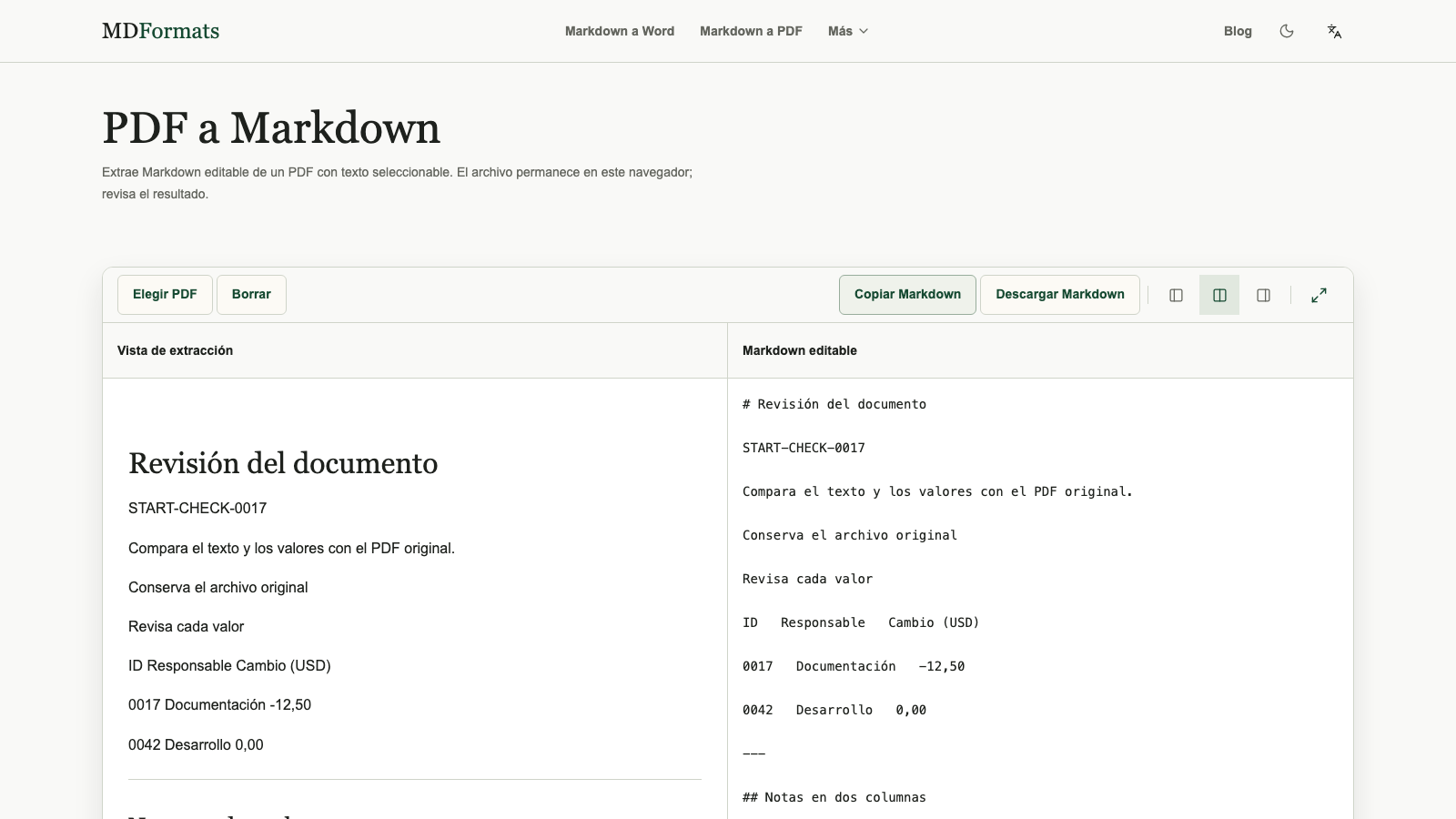
- Pulsa Elegir PDF, selecciona el archivo y espera al resultado o al mensaje de error.
- En el móvil, elige Solo Markdown para ver el cuadro de texto. Antes de cambiar nada, pulsa Descargar Markdown y conserva una copia del primer resultado.
- Corrige el contenido en Markdown editable, comparando cada sección con el PDF. La vista previa muestra el texto convertido, no las páginas del PDF original.
- Vuelve a pulsar Descargar Markdown para guardar los cambios, o usa Copiar Markdown para pegarlos en otro lugar. Abre el archivo guardado en el visor de Markdown y comprueba que las correcciones estén ahí.
La descarga se llama pdf-to-markdown.md. Puedes cambiar el nombre de la primera copia a documento-original.md y el de la segunda a documento-editado.md en tu equipo. Así no las confundirás. Descarga tu trabajo antes de salir de la página.
Prueba el ejemplo y revisa su tabla
Si prefieres practicar antes de convertir tu documento, utiliza los tres archivos de arriba:
- Descargar PDF de origen contiene el ejemplo original de tres páginas.
- Descargar texto sin editar contiene lo que devolvió la herramienta, sin cambios manuales.
- Descargar muestra Markdown contiene las tres páginas ya ordenadas y corregidas.
La primera página tiene una tabla pequeña; la segunda, notas en dos columnas; y la tercera, una revisión final. Las marcas que empiezan por START, MIDDLE y END ayudan a detectar si falta alguna página.
Las palabras y las cifras de una tabla pueden aparecer como líneas sueltas. Mira el PDF para decidir qué valor va en cada fila y columna. La tabla corregida queda así:
| ID | Responsable | Cambio (USD) |
| --- | --- | ---: |
| 0017 | Documentación | -12,50 |
| 0042 | Desarrollo | 0,00 |
No hace falta aprender los símbolos de memoria. Copia el ejemplo si te sirve y cambia los valores mientras miras tu PDF. Conserva 0017, sin quitar los ceros, y el signo menos de -12,50. La unidad sigue siendo el dólar estadounidense, USD. Si una celda está vacía en el original, no la rellenes con un cero.
En una tabla grande, revisa una fila cada vez. Si tienes el documento de Word original (.docx), prueba Word a Markdown para evitar reconstruir toda la tabla desde el PDF.
Coloca los párrafos mezclados en su sitio
En un PDF con dos columnas, el texto puede saltar de la izquierda a la derecha a mitad de la lectura. Lee primero una columna completa en el PDF para saber qué frases pertenecen al mismo apartado.
En la página 2 del ejemplo, Antecedentes está a la izquierda y Decisión a la derecha. La herramienta devuelve estas líneas mezcladas:
Antecedentes   Decisión

Revisa el borrador.   Aprueba el esquema.

Conserva el PDF original.   Asigna una persona responsable.
El apartado Antecedentes debe decir: «Revisa el borrador. Conserva el PDF original». El apartado Decisión debe decir: «Aprueba el esquema. Asigna una persona responsable». Separa los dos párrafos y colócalos bajo sus títulos, como en el archivo corregido.
Para trabajar con un documento más largo, puedes copiar el texto en el editor de Markdown. Tendrás que copiarlo y pegarlo tú: abrir el enlace no traslada el contenido automáticamente.
Comprueba que no falten páginas ni frases importantes
Un mensaje que indica que se procesaron todas las páginas no garantiza que se hayan copiado todas sus palabras. Una página que solo contiene una imagen puede dejar únicamente un título con su número.
Compara el principio, una parte intermedia y el final con el PDF. Mira también las páginas con tablas, imágenes o huecos donde debería haber texto.
Revisa la parte superior e inferior de las páginas. Los títulos y las líneas del pie que se repiten pueden desaparecer. Si necesitas el nombre del informe, una fecha o un número de referencia, vuelve a copiarlos del PDF.
Una frase normal también puede aparecer como un título grande. Si en el PDF era un párrafo corriente, quita los signos # del principio de esa línea en el editor.
Si la herramienta dice que no hay texto, pero tu lector de PDF te permite copiarlo, conserva esas palabras. En un documento corto puede ser más sencillo pegarlas y ordenarlas que repetir la misma conversión.
Revisa los números, las imágenes y lo que resulte extraño
Antes de guardar, vuelve a mirar los nombres, las fechas, los importes y las referencias. Perder un signo menos o cambiar una cifra puede importar más que un párrafo poco ordenado.
Si no encuentras una palabra al buscar, prueba con una parte más corta. Puede haber quedado dividida por un salto de línea o un espacio. Júntala solo después de revisar el PDF y conserva los guiones que formen parte de nombres o referencias.
En textos en chino o japonés, revisa los espacios inesperados antes de borrarlos. Los nombres en otros idiomas, las cifras y las unidades dentro del mismo párrafo pueden necesitar esos espacios.
Las imágenes, las fórmulas y los enlaces también necesitan revisión. La herramienta no guarda las imágenes del PDF dentro del archivo Markdown. Las palabras de un enlace pueden seguir ahí sin conservar su dirección. Guarda el PDF para consultar lo que no haya pasado al nuevo archivo. Si vas a reutilizar código de programación, comprueba también sus espacios y saltos de línea.
Preguntas frecuentes
¿Por qué el resultado queda en blanco?
Puede que las páginas contengan imágenes de texto. Esta herramienta no reconoce palabras dentro de imágenes. Prueba a copiar una frase y decide si necesitas el Word original o una herramienta de reconocimiento de texto aparte.
¿Que termine la conversión significa que no falta nada?
No. Revisa el texto real, sobre todo en páginas con imágenes o tablas. Un título de página no demuestra que también se haya copiado su contenido.
¿Por qué mi tabla se ha convertido en texto normal?
La herramienta puede leer las palabras sin mantenerlas en celdas. Usa el PDF para devolver cada valor a su fila y columna. Si tienes el Word original, también puedes empezar por él.
¿Se modificará mi PDF original?
No. Descargas un archivo Markdown separado; el PDF no se sobrescribe. Consérvalo para comparar tus cambios con el original.
Abre el archivo guardado antes de compartirlo
Si tienes problemas al pasar de PDF a Markdown, empieza por comprobar si puedes copiar las palabras. Ordena los párrafos y las tablas con el PDF al lado. Guarda el resultado, ábrelo otra vez y revisa los textos y valores importantes antes de enviarlo.