Documentos de Word
Tablas de Markdown a Word: exporta y corrige el diseño
Por MDFormats · Lectura: 8 min · Publicado
Para pasar tablas de Markdown a Word, exporta el documento como DOCX y comprueba las celdas del archivo guardado antes de ajustar el diseño. Una tabla que se ve ordenada en el navegador puede necesitar otros anchos de columna, alineación o saltos de página en Word.
Esta guía parte de una tabla pequeña y distingue los errores del Markdown de los problemas de maquetación. Puedes probar el ejemplo o aplicar las comprobaciones a tus propios datos.
En esta página
Prepara una tabla que puedas revisar celda por celda
Empieza con unas filas representativas. Esta lista ficticia de revisión incluye identificadores con ceros iniciales, un comando en línea, negrita y un enlace:
# Revisión antes de publicar

| ID de revisión | Tarea | Resultado |
| --- | --- | --- |
| 0017 | Ejecutar `npm run build` | Pendiente |
| 0042 | Revisar los pasos de **instalación** | Requiere revisión |
| 0090 | Abrir la [referencia de ejemplo](https://example.com/) | Confirmar URL |
Hay tres columnas y tres filas de datos: con la cabecera, el archivo debe contener cuatro filas y doce celdas. El enlace usa un dominio reservado para ejemplos; sustitúyelo por tu referencia al adaptar la tabla.
Escribe cada fila en una línea. La línea de guiones bajo la cabecera identifica la tabla. Los espacios que alinean las barras verticales facilitan la lectura del código, pero no fijan el ancho físico de las columnas. La guía de tablas de GitHub explica la sintaxis y el formato en línea.
Exporta una tabla editable para Word
- Abre Markdown a Word y sustituye el contenido del editor por el Ejemplo 1 anterior. Su botón de copia excluye las marcas que delimitan el bloque mostrado en el artículo.
- Comprueba la vista previa: tres columnas, tres filas de datos y el título fuera de la tabla. En el teléfono, abre la vista previa con Solo Word, en los controles del panel derecho. Si ves barras como texto, corrige primero el Markdown.
- Pulsa Descargar DOCX y guarda
markdown.docx. - Abre el archivo en Word o en un editor compatible. Modifica una celda de datos para comprobar que es editable.
El panel de ejemplos también permite descargar el Markdown y el DOCX del Ejemplo 1. El DOCX se ha generado con la herramienta de MDFormats en el navegador. La imagen muestra esa herramienta, no Microsoft Word.
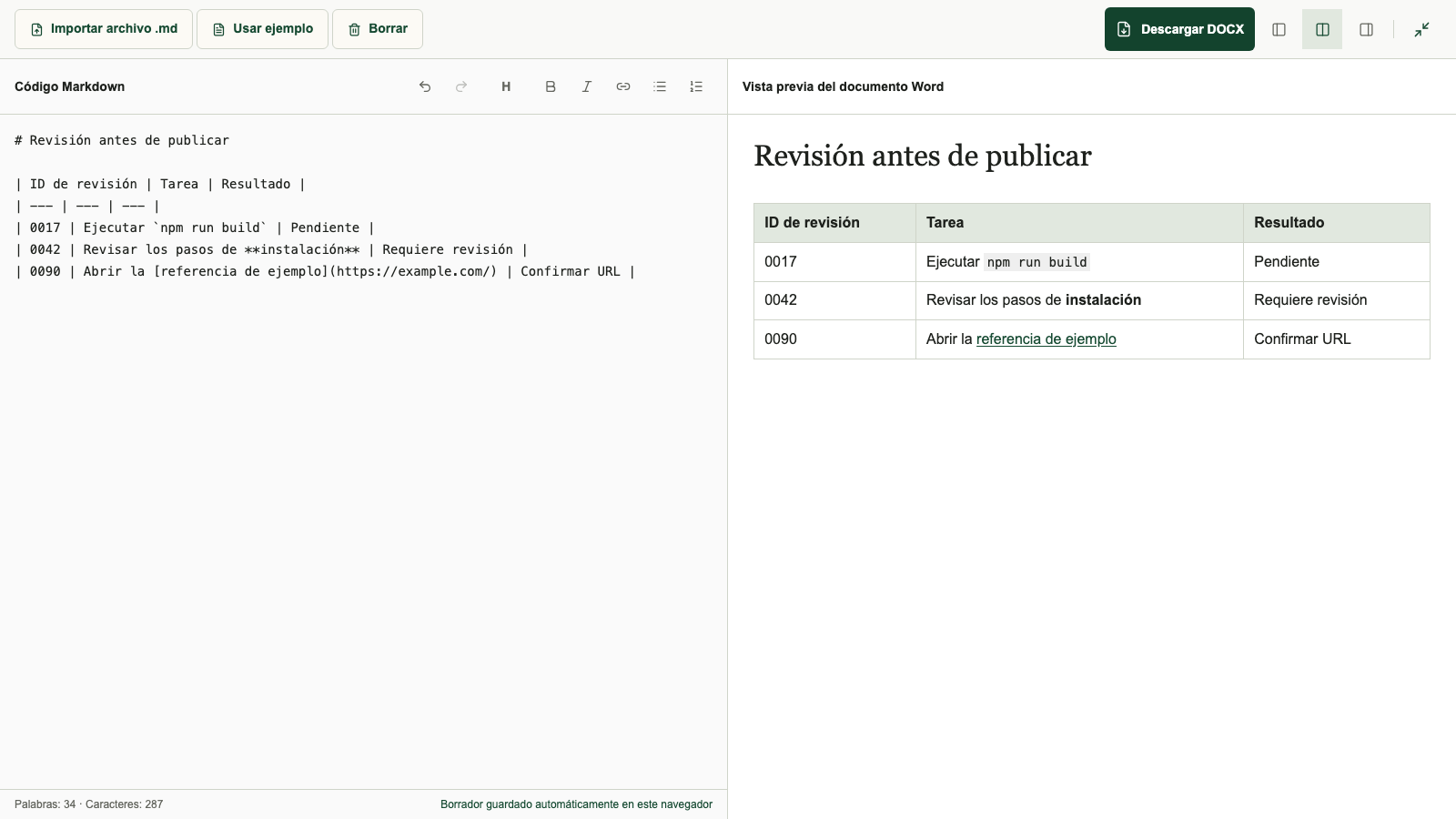
La vista previa ayuda a detectar problemas de estructura. Comprueba fuentes, ajustes de línea y paginación en la aplicación que usará el destinatario. Para comparar métodos, incluido Pandoc, consulta la guía de Markdown a Word ya publicada.
Comprueba los valores antes de cambiar los anchos
Revisa estas correspondencias en el archivo descargado:
0017, Ejecutarnpm run buildy Pendiente deben estar en la misma fila. El comando debe conservar el estilo de código en línea.0042corresponde a los pasos de instalación y Requiere revisión; instalación debe seguir en negrita.0090corresponde a la referencia y Confirmar URL. El destino debe seguir siendohttps://example.com/.- Los identificadores deben conservar sus ceros iniciales. Una celda vacía, un cero y un dato pendiente de revisión no significan lo mismo; explica los valores ausentes.
En una tabla larga, compara todas las filas, también las posteriores a la primera página. Usa un identificador estable en vez de confiar solo en la posición. Si divides la tabla, conserva ese identificador en las dos partes.
Corrige el Markdown que desplaza u oculta datos
Corrige la estructura antes de ajustar el formato del documento. De lo contrario, una nueva exportación puede reproducir el error.
| Síntoma | Qué revisar | Primera corrección |
|---|---|---|
| Las barras aparecen como texto | Falta la línea separadora o sobran delimitadores alrededor de toda la tabla | Recupera el separador y quita solo los delimitadores exteriores |
| Un valor pasa a otra columna | Una barra dentro de una celda o distinto número de celdas | Compara la fila con la cabecera |
| La tabla termina a mitad | Una línea vacía o un bloque nuevo | Mantén juntas las filas y mueve la explicación debajo |
| Falta un valor aunque la vista sea ordenada | Celdas de más o de menos en el original | Contrasta los datos y reconstruye esa fila |
Este ejemplo está mal a propósito: le falta el separador.
| ID de revisión | Tarea | Resultado |
| 0017 | Ejecutar la compilación | Pendiente |
Inserta | --- | --- | --- | entre las dos líneas y mantén tres celdas por fila. La especificación de tablas GFM exige que coincidan las columnas de cabecera y separador. En las filas de datos, las celdas que faltan quedan vacías y las sobrantes se ignoran. No dependas de esa corrección automática para datos importantes.
Una barra literal requiere un carácter de escape. En GFM, la primera celda de esta fila representa A|B:
| Regla | Significado |
| --- | --- |
| A\|B | Una de las dos opciones |
Prueba la fila con el método de exportación que vayas a usar. La vista previa y el conversor a DOCX pueden admitir sintaxis distinta. Si aún se divide, sustituye temporalmente la expresión del Markdown por RULE_TEXT. Exporta de nuevo y confirma que hay dos celdas; después reemplaza RULE_TEXT por el texto exacto A|B en la primera celda de Word. Si es código, también puedes moverlo fuera de la tabla sin cambiar sus caracteres.
Da espacio a las tablas anchas en Word
Esta tabla tiene seis columnas. Poder desplazarse horizontalmente en una web no demuestra que vaya a caber bien en una página vertical:
| ID de revisión | Componente | Entorno | Responsable | Evidencia | Próxima tarea |
| --- | --- | --- | --- | --- | --- |
| 0017 | Instalador | Escritorio | Equipo de publicación | Registro de compilación | Revisar la salida del comando |
| 0042 | Guía | Documentación | Equipo de documentación | Notas de revisión | Confirmar los pasos de instalación |
Primero acorta cabeceras repetidas, da nombres descriptivos a los enlaces y mueve las explicaciones largas a párrafos. Si no hace falta leer las seis columnas juntas, divide la información en dos tablas con el mismo ID de revisión.
Si no puedes dividirla, selecciónala en Word y abre Diseño de tabla → Autoajustar → Autoajustar ventana. Después reserva más ancho para las descripciones y menos para los identificadores. Microsoft distingue en su guía de tamaño de tablas entre adaptar la tabla a la ventana y adaptar las columnas al contenido. Revisa el resultado de cualquiera de los dos ajustes.
Comprueba también la alineación. :---, :---: y ---: expresan izquierda, centro y derecha en Markdown, pero no garantizan el mismo resultado en todas las rutas a DOCX. Ajusta las celdas de Word cuando sea necesario, sobre todo para importes e identificadores. No uses espacios para colocar valores.
MDFormats no ofrece controles de orientación del DOCX ni de ancho por columna en esta herramienta. Si necesitas una sección horizontal, configúrala en Word y revisa las páginas contiguas. Si el resultado solo se va a consultar, Markdown a PDF permite elegir papel y orientación. Comprueba ese archivo por separado.
Mantén legibles las tablas que continúan en otra página
Repite la cabecera para que se entienda cada columna. En Word de escritorio, selecciona la cabecera, incluida la primera fila de la tabla, y activa Diseño de tabla → Repetir filas de encabezado. La explicación de Microsoft indica que la repetición se ve en Diseño de impresión o al imprimir, y no se aplica donde se introduce un salto manual dentro de la tabla.
Si una fila se divide de forma incómoda, revisa las opciones de salto en Propiedades de tabla → Fila; la guía de propiedades de Microsoft (en inglés) describe estos ajustes. Impedir que se divida puede desplazar toda la fila a la página siguiente. Si una celda contiene una explicación muy larga, muévela debajo de la tabla en vez de reducir el tamaño de todo el documento. Los nombres y las opciones varían según la versión de Word.
Comprueba las páginas del principio, del medio y del final. Son ajustes que haces en Word, no opciones que MDFormats aplique automáticamente.
Simplifica las celdas que necesitan otra estructura
En las tablas de GFM puedes escribir texto, enlaces, negrita y código breve dentro de las celdas. Su sintaxis no permite combinar celdas ni colocar otra tabla o una lista de varios párrafos dentro de ellas. Si una cabecera combinada dice «Responsable» sobre dos columnas, usa nombres explícitos como «Responsable actual» y «Próximo responsable». Crea después en Word las combinaciones necesarias.
Añadir HTML tampoco asegura el mismo diseño en DOCX. En este flujo, MDFormats no incrusta las imágenes referenciadas en el archivo Word. Añade las necesarias en Word y vuelve a comprobar su efecto sobre la tabla.
Preguntas frecuentes
¿Puedo pegar una tabla Markdown directamente en Word?
Puedes pegar el texto, pero no des por hecho que Word interpretará las barras como una tabla. Si la tabla ya aparece con formato en una página web, prueba a copiarla y pegarla, y comprueba que las celdas sigan siendo editables. Si tienes el código Markdown, exporta DOCX o utiliza otro método que entienda Markdown.
¿Por qué los anchos no coinciden con el original?
Los espacios alrededor de las barras no fijan medidas. El ancho de la vista previa, los márgenes, la fuente y los ajustes de columna cambian cómo se distribuye el texto. Modifica el Word exportado; esos cambios no actualizan el Markdown.
¿Puedo combinar celdas o incluir una lista larga?
Esas estructuras quedan fuera de las tablas de GFM. Deja una referencia breve en la celda, lleva la explicación debajo o crea la estructura más compleja en Word.
¿Una vista previa correcta demuestra que se conservaron todos los datos?
No. Compara el archivo descargado con el original: identificadores, correspondencia de filas, enlaces y últimas filas. Una tabla bien presentada aún puede tener valores desplazados o ausentes.
Entrega una tabla editable y comprobada
Para llevar tablas de Markdown a Word, revisa primero el contenido y después el diseño. Prueba el ejemplo en Markdown a Word, compara sus doce celdas y ajusta anchos y paginación en el editor de destino. Guardar otra copia .md para futuras revisiones es opcional.