PDFのレイアウト調整
MarkdownをPDFに変換:改ページ・表のはみ出し・文字切れの直し方
執筆 MDFormats · 約8分で読めます · 公開日
画面では読める表なのに、PDFにすると右端の列が消える。長いコードが途中で切れる。文章のまとまりがページをまたいでしまう。MarkdownをPDFにするときは、まず用紙と向きを確認し、収まらない部分から直していきましょう。
MarkdownからPDFへの変換ツールでは、用紙サイズ、向き、余白、テーマを選び、ブラウザの印刷画面からPDFを保存します。作業画面のプレビューは縦にスクロールする表示で、最終的な改ページ位置をすべて示すものではありません。印刷画面に加え、保存したファイルも開いて確認してください。
この記事の目次
4つの手順でPDFを保存する
編集前に元のMarkdownを残しておきます。文章を貼り付けて使う場合も、別の場所にコピーを保存しておくと後から直せます。
- 原文を入力します。 Markdownソースに貼り付けるか、.mdファイルを読み込むからファイルを選びます。
- 用紙を選びます。 必要な用紙に合わせて A4 または Letter を指定します。最初は向きを縦、余白を標準、テーマをシンプルにすると確認しやすくなります。
- 印刷画面を開きます。 印刷 / PDFとして保存を押し、ブラウザや端末の画面でPDFの保存先を選びます。用紙、向き、ページ数を確認します。表示名は環境によって異なるため、必要に応じて Chromeの印刷ヘルプも参照してください。
- 保存したPDFを開き直します。 冒頭、中ほど、最後の段落を確認します。原文や設定を変えたら、新しく保存したファイルでもう一度確認します。
スマートフォンでは Markdownのみ を選ぶと、原文と用紙設定を操作できます。仕上がりを見るときは 印刷プレビューのみ に切り替えます。
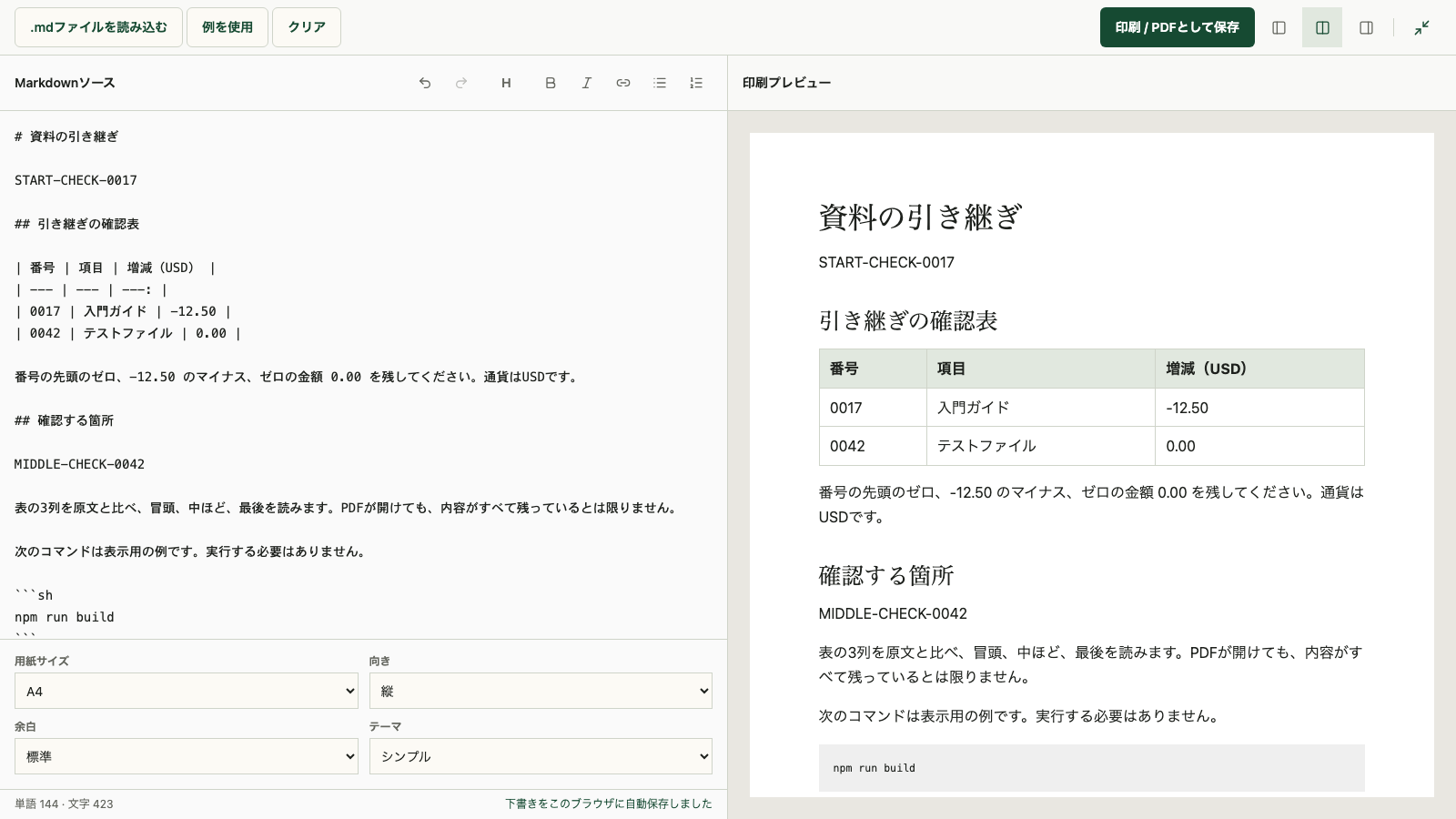
テーマを変えるとフォントや行の位置が変わり、改ページにも影響します。仕上がりが決まったら、同じ設定で最終版を保存しましょう。
日本語サンプルで保存まで試す
上のサンプル欄にある Markdownサンプルをダウンロード で原文を入手し、ツールの .mdファイルを読み込む から開きます。PDFサンプルをダウンロード は保存済みの見本です。A4の縦、標準の余白、シンプルのテーマを使っていますが、お使いのブラウザでは行やページの区切りが変わる場合があります。
サンプルには次の小さな表があります。
| 番号 | 項目 | 増減(USD) |
| --- | --- | ---: |
| 0017 | 入門ガイド | -12.50 |
| 0042 | テストファイル | 0.00 |
列は3つ、見出しの下のデータは2行です。0017 と 0042 の先頭のゼロ、-12.50 のマイナス記号を確かめてください。0.00 は空欄ではなく、金額がゼロという意味です。金額はサンプルの米ドル(USD)表記を保ち、見た目を整えるために値を変えないようにします。
全文には START-CHECK-0017、MIDDLE-CHECK-0042、END-CHECK-0090 という確認用の目印もあります。これは文書内の位置を示すもので、別々の3ページを表す番号ではありません。目印の前後も読んで、抜けがないか確認します。
サンプルは正常なのに自分の文書では崩れる場合、コピーを作り、困っている部分だけを残して試すと原因を絞れます。
表が横にはみ出すときは用紙を横にする
ツールで向きを横にすると、表の各列に使える幅が増えます。ただし、横向きでは1ページに入る行数が少なくなり、文書全体のページ数が増えることもあります。印刷画面の向きも確認し、必要なら余白を狭いに変更します。一度に変える設定は1つにして、保存結果を見比べましょう。
まだ右端が切れる場合は、表の内容を整理します。
- 長すぎる列名を、意味の分かる短い言葉にします。
- 長い説明は表の下へ移し、どの項目の説明か分かるようにします。
- 大きな表を2つに分ける場合は、両方に番号や名前の列を残します。
文書全体を縮小して、数字まで読みにくくしないことも大切です。横幅が収まっていても、長い表は複数ページになります。ページの境目の行と、最後の行が残っているかを確認してください。
表ではなく縦線や横線の並びが表示されるなら、まずMarkdownの書き方を確認します。上の例のように、見出し行の下には区切りの行が必要です。編集できる文書として渡したい場合は、Markdownの表をWordに変換するガイドも参考になります。
長いコードは、改行する前に右端を確認する
コードの1行が用紙の幅を超えることがあります。画面では横にスクロールして読めても、PDFには右端が入らない場合があります。横スクロールが必要な箇所は、保存したファイルで特に注意して見てください。
次は表示を確かめるための短い例です。実行する必要はありません。
## 短いコマンドの例

```sh
npm run build
```
自分のコードが長いときは、まず用紙を横にしてみます。説明用の例なら短くまとめたり、長いデータを別ファイルに分けたりできます。ただし、コピーして使う人のために全文を残しておきましょう。
動作するコマンドを、紙面に合わせるためだけに途中で改行しないでください。改行する場所によっては、実行できなくなったり意味が変わったりします。
章を新しいページから始めたい場合
章の前で確実に改ページしたいときは、Wordで最後の調整をします。このPDFツールでは、改ページする位置を直接指定できません。
- 元のMarkdownを MarkdownからWordへの変換ツールに入れ、DOCXをダウンロードします。
- Wordで開き、新しいページにしたい章の前に改ページを挿入します。
- WordからPDFを保存し、結果を確認します。
変換方法は MarkdownをWordにするガイドで説明しています。ツール間で原文を自分で貼り付けるか、ファイルを読み込む必要があります。リンクを押すだけで内容が移るわけではありません。
ここで --- を書くと区切り線になりますが、新しいページにはなりません。<!-- pagebreak --> や \newpage も、この変換ツールの改ページ指定としては使えません。
空白ページや内容の抜けを調べる
まず作業画面に自分の文章が表示されているかを見ます。次に印刷画面のページ指定を確認します。全文を保存するなら全ページを選びましょう。以前の「1~2ページ」などの指定が残っていると、後ろのページが入らないことがあります。
| 気になる状態 | 確認すること |
|---|---|
| 表やコードの前に大きな空白がある | ブラウザがまとまりごと次のページへ送った可能性があります。内容を短くするか、分けて試します。 |
| 余分な空白ページがある | 印刷画面と保存ファイルのページ数を比べます。サンプルから始め、自分の内容を少しずつ戻して、増える箇所を探します。 |
| 画像がない | 作業画面に画像が読み込まれているかを確認します。MDだけを開いても、同じフォルダの画像ファイルは一緒に読み込まれません。 |
| 別の端末だと改ページが違う | 用紙、向き、余白、印刷の倍率を比べます。フォントやブラウザの違いも影響します。 |
内蔵の例を試す前に自分の文章を残してください。例を使用は現在の内容を置き換え、クリアは内容を消します。
よくある質問
ボタンを押してもPDFがすぐにダウンロードされないのはなぜですか?
印刷 / PDFとして保存は、ブラウザや端末の印刷画面を開くボタンです。その画面でPDFの保存先を選び、保存を完了します。表示される項目は端末によって異なります。
ページの端に出るURLや日付は消せますか?
印刷画面にヘッダーとフッターの設定がある場合は、オフにして保存します。保存後のファイルで消えているか確かめてください。
長い表やコードが、どうしても複数ページになるのはなぜですか?
1ページの高さを超えている可能性があります。長い表は見出し付きで分け、説明用コードも意味のある区切りで分けます。大きなまとまりを同じページに置こうとして、その前に余白ができることもあります。
Markdownを直せば、保存済みのPDFも更新されますか?
更新されません。変更後に新しくPDFを保存し、そちらを開いて確認します。古い版を渡さないようにしましょう。
渡す前に、新しいPDFを開いて確認する
MarkdownをPDFに保存したら、表の全列、長いコードの末尾、画像、最後の段落を確認します。元のMarkdownを残しておけば、不足に気付いたときに直して保存し直せます。