Problemas con PDF
Markdown a PDF: ajusta las páginas y evita tablas cortadas
Por MDFormats · Lectura: 7 min · Publicado
La tabla se ve completa en pantalla, pero al guardar el PDF desaparece la última columna. Una línea de código queda cortada por la derecha. O un apartado termina repartido entre dos páginas. Al convertir Markdown a PDF, empieza por el tamaño del papel y por el bloque que no cabe.
El conversor de Markdown a PDF permite elegir papel, orientación, márgenes y tema. Después, el navegador crea el archivo desde su ventana de impresión. La vista del área de trabajo se desplaza de forma continua: no muestra todos los límites de las páginas finales. Revisa la vista de impresión y abre también el PDF guardado.
En esta página
Guarda el PDF en cuatro pasos
Conserva el Markdown original antes de cambiar el diseño. Si vas a pegar el texto, guarda una copia en otro lugar para poder recuperarlo más adelante.
- Añade el documento. Pégalo en Código Markdown o pulsa Importar archivo .md para abrir un archivo de tu equipo.
- Elige el papel. Selecciona A4 o Letter según el tamaño que necesites. Para empezar, usa orientación Vertical, la opción Normal para los márgenes y el tema Limpio.
- Abre la impresión. Pulsa Imprimir / Guardar como PDF y elige un destino PDF, como «Guardar como PDF». Comprueba el papel, la orientación y el número de páginas. Los nombres cambian según el dispositivo; la ayuda de impresión de Chrome explica el proceso básico.
- Guarda y vuelve a abrir el archivo. Revisa el principio, una parte intermedia y el último párrafo. Si cambias el texto o la configuración, guarda otro PDF y comprueba esa nueva copia.
En el móvil, selecciona Solo Markdown para acceder al texto y a los ajustes. Cambia a Solo vista de impresión cuando quieras ver el documento con formato.
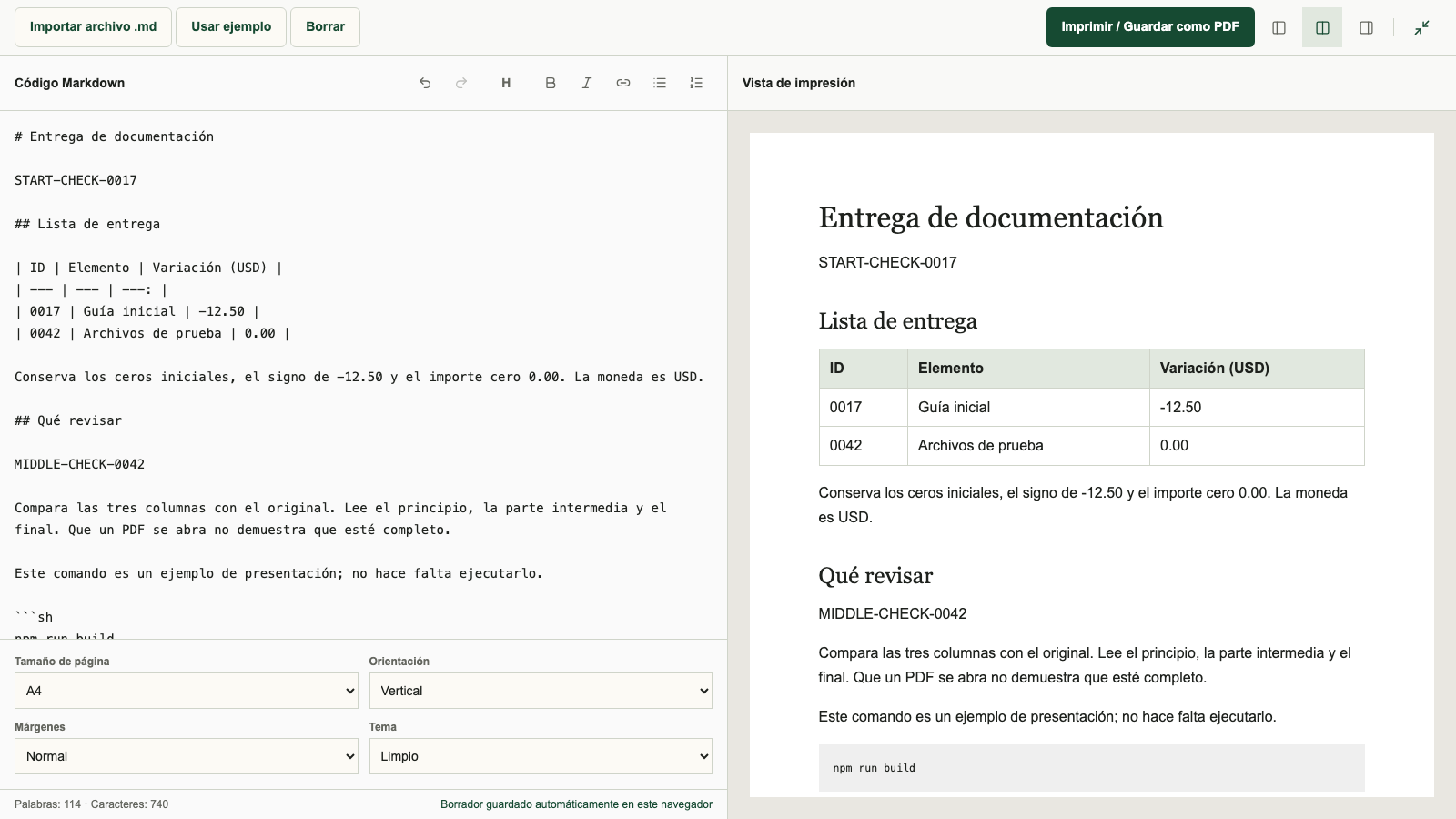
Cambiar de tema también puede mover líneas y saltos de página. Cuando el resultado esté listo, mantén los mismos ajustes para la copia final.
Prueba primero con los archivos de ejemplo
En el panel superior, pulsa Descargar muestra Markdown. Abre ese archivo en el conversor con Importar archivo .md. Descargar muestra PDF ofrece una copia ya guardada como referencia, con A4 vertical, márgenes normales y tema Limpio. Tu navegador puede distribuir las líneas y las páginas de otra forma.
Esta es la tabla breve de la muestra:
| ID | Elemento | Variación (USD) |
| --- | --- | ---: |
| 0017 | Guía inicial | -12.50 |
| 0042 | Archivos de prueba | 0.00 |
Debe tener tres columnas y dos filas de datos bajo la cabecera. Conserva los ceros iniciales de 0017 y 0042, el signo negativo de -12.50 y el importe cero 0.00. Los importes mantienen el punto decimal y la unidad USD del ejemplo: una tabla bien presentada puede contener un valor incorrecto.
El documento completo incluye las marcas START-CHECK-0017, MIDDLE-CHECK-0042 y END-CHECK-0090. Señalan partes del texto, no tres páginas distintas. Busca cada una y lee también lo que hay alrededor.
Si la muestra se guarda bien pero tu PDF sale cortado, prueba con una copia que contenga solo el apartado que da problemas. Así podrás probar cambios sin rehacer el documento entero.
Da más espacio a una tabla ancha
Selecciona Horizontal para girar el papel y ganar anchura. Al girar el papel, queda menos altura para el texto, así que el documento puede necesitar más páginas. Comprueba también la orientación en la ventana de impresión. Si aún falta espacio, elige Estrecho en el ajuste de márgenes. Cambia una sola opción cada vez y revisa el PDF guardado.
Si la última columna sigue fuera del papel, modifica la tabla:
- Acorta los encabezados largos sin perder su significado.
- Saca las explicaciones extensas de las celdas y colócalas debajo, indicando a qué fila corresponden.
- Divide una comparación grande en dos tablas y conserva una columna de ID o nombre en ambas.
Evita reducir todo el documento hasta que los números resulten difíciles de leer. Una tabla puede caber de ancho y seguir ocupando varias páginas. Revisa las filas cercanas a cada salto y asegúrate de que la última está presente.
Si ves barras y guiones en lugar de celdas, comprueba primero el Markdown. La fila de títulos necesita debajo una fila separadora, como en la muestra. La guía de tablas Markdown para Word ofrece más ejemplos para documentos que deban seguir siendo editables.
Revisa el extremo de las líneas de código
Una línea de código puede ser más larga que el ancho del papel. Poder desplazarte a la derecha en la pantalla no garantiza que el PDF incluya esa parte. Si aparece una barra horizontal, comprueba el final de la línea en el archivo guardado.
Puedes usar este ejemplo corto para ver el estilo del bloque. No hace falta ejecutar el comando.
## Un comando breve

```sh
npm run build
```
Con tu propio código, prueba primero la orientación Horizontal. En un ejemplo explicativo puedes reducir el contenido o dejar un dato muy largo en un archivo aparte. Conserva la versión completa para quien necesite copiarla.
No añadas saltos de línea en cualquier punto de un comando que ya funciona. Puedes hacer que falle o que ejecute algo distinto.
Empieza un apartado en una página nueva
Si cada capítulo debe comenzar en una página nueva, termina la maquetación en Word. Este conversor PDF no tiene un control para insertar saltos de página manuales.
- Lleva el Markdown original al conversor de Markdown a Word y descarga el DOCX.
- Ábrelo en Word e inserta un salto de página antes del apartado correspondiente.
- Guarda el PDF desde Word y revisa el resultado.
La guía de Markdown a Word explica la conversión. Debes pegar el texto o importar el archivo en esa otra herramienta; abrir el enlace no transfiere el contenido.
Aquí, --- dibuja una línea divisoria, pero no inicia una página. Tampoco se interpretan <!-- pagebreak --> ni \newpage como órdenes de salto de página.
Comprueba páginas en blanco y contenido que falta
Primero confirma que tu texto aparece en la vista del conversor. Después revisa qué páginas has seleccionado en la ventana de impresión. Elige todas para guardar el documento completo. Un rango anterior, como páginas 1–2, puede dejar fuera el resto.
| Qué ocurre | Qué puedes comprobar |
|---|---|
| Hay un hueco grande antes de una tabla o un bloque de código | El navegador puede haber enviado el bloque a la página siguiente. Acórtalo o divídelo en partes. |
| Aparece una página en blanco adicional | Compara el número de páginas de la ventana con el archivo guardado. Prueba la muestra y añade tus apartados poco a poco para localizar el cambio. |
| Falta una imagen | Mira si se ha cargado en el área de trabajo. Importar el MD no incorpora las imágenes que tengas al lado en una carpeta de tu equipo. |
| Otro equipo crea saltos distintos | Compara papel, orientación, márgenes y escala. Las fuentes y el navegador también pueden influir. |
Antes de probar el ejemplo integrado, conserva tu texto: Usar ejemplo sustituye el contenido actual y Borrar lo elimina.
Preguntas frecuentes
¿Por qué no se descarga el PDF al pulsar el botón?
Imprimir / Guardar como PDF abre la ventana de impresión del navegador o del sistema. Debes elegir allí un destino PDF y completar el guardado. Los controles dependen del dispositivo.
¿Cómo quito la dirección web o la fecha del borde?
Busca la opción de encabezados y pies de página en la ventana de impresión. Si está disponible, desactívala y comprueba después el archivo guardado.
¿Por qué una tabla o un bloque largo siguen divididos?
Pueden superar la altura de una página. Divide la tabla en secciones identificadas o divide el ejemplo de código en partes que puedan leerse por separado. Intentar mantener un bloque grande unido puede dejar un hueco delante.
¿Al editar el Markdown cambia un PDF que ya guardé?
No. Tras los cambios debes guardar otro PDF y abrir la copia nueva. Así evitarás enviar una versión anterior.
Abre la copia final antes de compartirla
Después de convertir Markdown a PDF, comprueba todas las columnas, los finales de las líneas largas, las imágenes y el último párrafo. Guarda el Markdown original para corregir cualquier detalle y generar una nueva copia cuando lo necesites.