PDF 排版問題
Markdown 轉 PDF:處理分頁、表格過闊及文字截斷
作者 MDFormats · 約 6 分鐘 · 發布於
表格在網頁上明明顯示齊全,儲存成 PDF 後卻少了最右一欄;一行程式碼太長,後半截印不出來;原本連在一起的內容又被分到兩頁。遇到這些情況,先檢查紙張及方向,再調整放不下的部分。
Markdown 轉 PDF可設定紙張、方向、頁面邊界及主題,最後由瀏覽器的列印視窗儲存 PDF。工具內的預覽可以一直向下捲動,並不會逐頁顯示 PDF 的最終版面。儲存前先看列印視窗內的預覽,儲存後再開啟 PDF 核對。
本頁目錄
用四個步驟儲存 PDF
開始修改前,先保留原來的 Markdown。直接貼上內容的話,也請在其他地方留一份,方便日後修改。
- 加入內容。 貼到 Markdown 原始內容,或按 選擇 .md 檔案,開啟電腦上的檔案。
- 設定頁面。 按需要選 A4 或 Letter;方向先選 直向,頁面邊界選 標準,主題選 簡潔。
- 開啟列印視窗。 按 列印 / 另存成 PDF,在瀏覽器或系統視窗選擇儲存 PDF,再核對紙張、方向及頁數。各裝置的名稱未必相同,可參考 Chrome 列印說明。
- 儲存後再開啟。 看看開頭、中間部分及最後一段。原文或設定有改動,就要再儲存一份,檢查新版本。
用手機操作時,先選 只看 Markdown,便能找到原文及頁面設定。想看排版,再切換到 只看列印預覽。
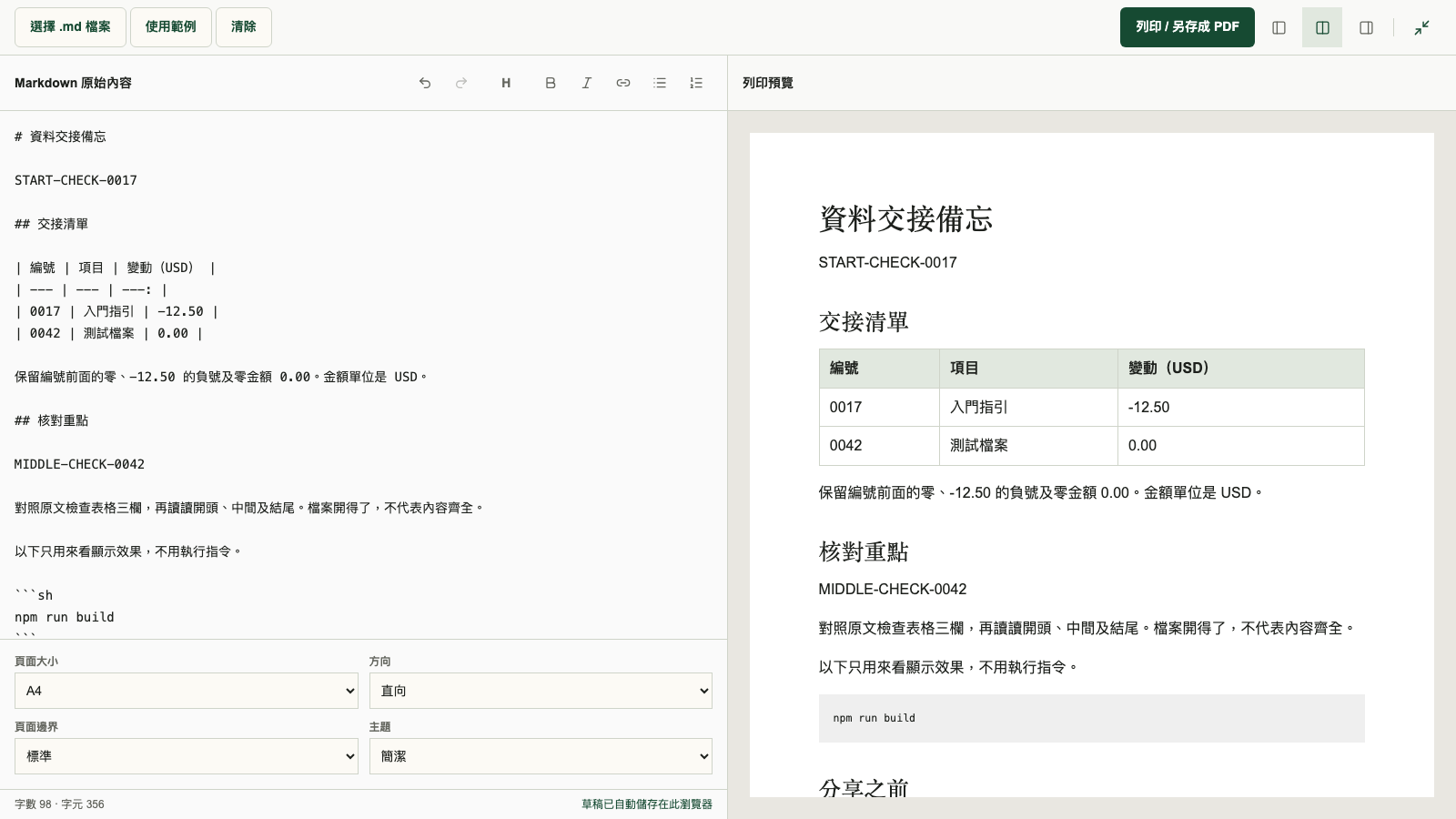
更換主題也可能改變字型及分頁。確定版面後,請沿用同一套設定儲存最後要分享的版本。
先用示例試一次
上方示例區有 下載 Markdown 示例,下載後可在工具用 選擇 .md 檔案開啟。下載 PDF 示例則是已儲存的參考檔,使用 A4 直向、標準頁面邊界及簡潔主題。你自行儲存的檔案,換行及頁數可能因瀏覽器而有所不同。
先看看這張小表格:
| 編號 | 項目 | 變動(USD) |
| --- | --- | ---: |
| 0017 | 入門指引 | -12.50 |
| 0042 | 測試檔案 | 0.00 |
表格應有三欄,標題下面有兩筆資料。0017 和 0042 開頭的零要保留,-12.50 前面的負號不能少;0.00 是零金額,並非空白。金額以美元(USD)表示,照示例原樣核對即可,不要因為調整版面而改動數值。
完整示例另有 START-CHECK-0017、MIDDLE-CHECK-0042、END-CHECK-0090 三個標記,用來找到開頭、中間及結尾。它們只是方便找位置,不表示文件應有三頁;找到標記後,也要核對附近的內容。
如果示例能完整儲存,自己的 PDF 卻有文字或欄位被截掉,可以另做一份原文副本,只留下出問題的部分再試,毋須一次修改整份文件。
表格過闊,可以先轉橫向
將方向改為 橫向,讓表格有更多闊度可用。不過紙張轉橫後,每頁能排的行數會減少,整份文件可能反而多了幾頁。列印視窗也要核對方向;闊度仍然不足,再將頁面邊界改為 窄。每次只改一項,方便比較效果。
若最右一欄仍被截斷,可先整理表格:
- 縮短太長的欄名,但保留清楚的意思。
- 把大段解釋移到表格下方,註明對應哪項資料。
- 將大表分成兩張,兩張都保留編號或名稱欄,方便對照。
不要只顧縮小整份文件,令數字難以閱讀。表格即使闊度合適,也可能跨頁;請檢查分頁前後的資料,以及最後一行有沒有缺漏。
如果看到的只是一排直線及橫線,先檢查 Markdown 寫法。表格標題下面需要一行分隔線,上方的小表就是完整例子。需要可編輯檔案時,可看 Markdown 表格轉 Word 指南。
程式碼印不全,先檢查右邊
一行程式碼可以比紙張還闊。即使在工具內能左右捲動查看,PDF 仍可能裁掉右邊的內容。出現水平捲軸時,請特別檢查 PDF 內每行的結尾。
以下只是用來檢查顯示效果的簡短示例,不用執行指令:
## 一個簡短指令

```sh
npm run build
```
自己的程式碼太長,可以先試橫向。用來說明的例子可適度縮短,長資料也可以另附檔案,但要保留完整版本,讓有需要的人複製。
需要複製執行的指令,不要只為了排版便直接按 Enter 拆行。換行位置不對,可能令指令執行失敗,或改變原本的作用。
要讓章節另起一頁,可在 Word 插入分頁符號
想讓某個章節另起一頁,可以先轉成 Word,再加入分頁符號。目前這個 PDF 工具不能手動指定在哪裏換頁。
- 把原來的 Markdown 放到 Markdown 轉 Word,下載 DOCX。
- 用 Word 開啟,在需要另起一頁的章節前插入分頁符號。
- 從 Word 儲存 PDF,然後核對結果。
Markdown 轉 Word 指南介紹轉換步驟。請自行在 Word 轉換工具貼上原文或選擇檔案;點擊連結不會自動帶入目前的內容。
在這裡輸入 --- 只會顯示分隔線,不會另起一頁;<!-- pagebreak --> 及 \newpage 也不能讓這個工具強制分頁。
空白頁或內容不齊,從哪裏檢查
先確認自己的文字有出現在工具預覽,再看看列印視窗選了哪些頁。整份文件要選全部頁面;若之前只選了第 1–2 頁,後面的內容可能不會儲存。
| 看到的情況 | 可以先試的做法 |
|---|---|
| 表格或程式碼前空了一大塊 | 瀏覽器可能把整塊內容移到下一頁。可嘗試縮短,或分成較小部分。 |
| 無故多了一張空白頁 | 比較列印視窗與儲存檔案的頁數。先用示例,再逐段加回自己的內容,找出何時開始多了一頁。 |
| 圖片不見了 | 看看圖片是否已在工作區載入。選擇 MD 檔案,不會連同電腦上同一資料夾的圖片一起開啟。 |
| 換一部電腦,分頁就不同 | 核對紙張、方向、頁面邊界及列印縮放。字型、瀏覽器有差異,也會影響結果。 |
試用內置示例前,先將自己的原文複製到別處:使用範例會取代目前文字,清除會刪去目前文字。
常見問題
按下按鈕後,為甚麼沒有直接下載 PDF?
列印 / 另存成 PDF會開啟瀏覽器或系統列印視窗。要在裏面選擇儲存成 PDF,並完成儲存。名稱會因裝置而異。
如何去掉紙張邊上的網址或日期?
在列印視窗找找頁首及頁尾選項。如果瀏覽器提供這項設定,可關閉後再儲存,然後開啟檔案確認。
為甚麼長表格或程式碼還是會跨頁?
內容可能太長,一頁放不下。長表格可分成有標題的幾部分,程式碼示例也可在合適位置分段。瀏覽器若將整塊內容移到下一頁,前面便可能留下空白。
修改 Markdown,以前儲存的 PDF 會更新嗎?
不會。修改後要重新儲存 PDF,並開啟新版本檢查,避免把舊檔案傳出去。
分享前,再開啟剛儲存的 PDF 核對
Markdown 轉 PDF 後,檢查表格的每一欄、長程式碼的結尾、圖片及最後一段。保留原來的 Markdown,發現問題時便能修改,再儲存新版本。