Word文書の作成
Markdownの表をWordに変換:DOCXの確認と列幅・改ページの調整
執筆 MDFormats · 約8分で読めます · 公開日
Markdownの表をWordに変換したら、まず保存したDOCXを開き、値とセルの対応を確認してください。列幅や改ページを整えるのは、その後です。ブラウザーのプレビューとWordでは、同じ表でも文字の折り返しが変わります。
ここでは短い確認表を使い、原文の構造の問題とWord上のレイアウトの問題を分けて見ていきます。サンプルを試してから、自分の表にも同じ確認を行ってください。
この記事の目次
セルごとに照合できるMarkdownの表を用意する
まず、特徴の異なる数行を選びます。次の架空の公開前チェック表には、先頭にゼロがある管理番号、インラインのコマンド、太字、リンクが含まれています。
# 公開前の確認

| 確認番号 | 確認項目 | 結果 |
| --- | --- | --- |
| 0017 | `npm run build`を実行 | 未確認 |
| 0042 | **インストール**手順を確認 | 要再確認 |
| 0090 | [サンプルの参照先](https://example.com/)を開く | URLを確認 |
列は3列、データは3行です。見出しを含めると、書き出した表は4行、12セルになります。リンク先は例示用の予約ドメインです。自分の資料に使うときは、実際の参照先に変更してください。
原文では、各データ行を途中で改行せず1行に書きます。見出しの下のハイフン行が表の区切りです。パイプ記号の位置をそろえるための空白は原文を読みやすくするだけで、文書の列幅を指定しません。GitHubの表の作成ガイドでは、構文と使えるインライン書式が説明されています。
編集できるWordの表として書き出す
- MarkdownからWordへの変換を開き、入力欄の内容を上の例1に置き換えます。コピーボタンを使うと、外側のバッククォート3個の行を除いた原文だけを取得できます。
- プレビューで3列、3行のデータと、表の外にある見出しを確認します。スマートフォンでは右パネルの表示ボタン「Wordのみ」でプレビューを開きます。パイプ記号がそのまま出る場合は、書き出す前に原文を直します。
- 「DOCXをダウンロード」を押し、
markdown.docxを保存します。 - Wordまたは互換エディターでファイルを開き、データのセル内を編集して、表として操作できることを確かめます。
サンプル欄からは例1のMarkdownとDOCXもダウンロードできます。DOCXはMDFormatsのブラウザー上の変換機能で実際に作成しています。下の画像はブラウザーの作業画面であり、Microsoft Wordの画面ではありません。
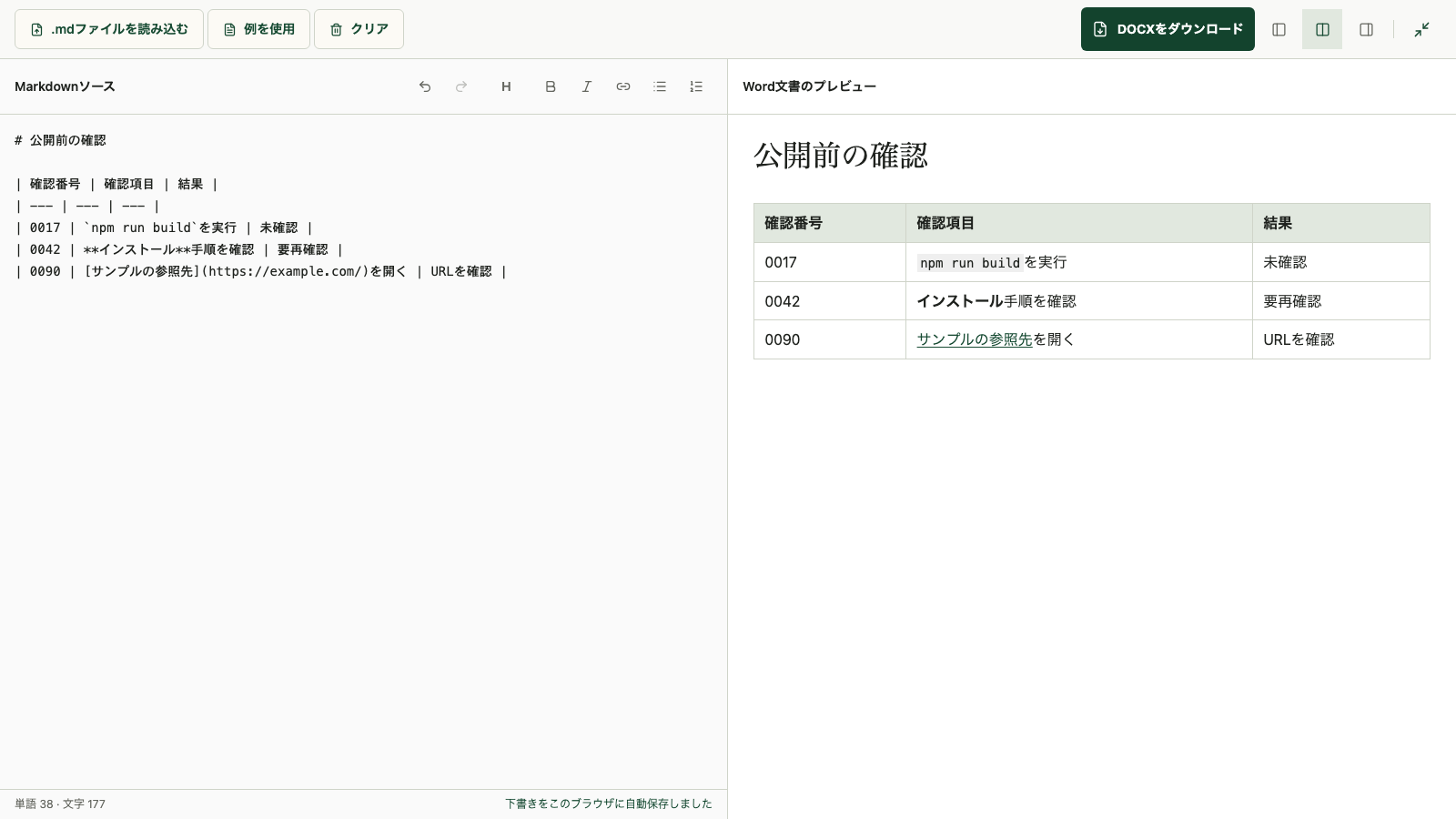
プレビューは構造の確認に役立ちます。フォント、折り返し、改ページは、受け手が使うアプリで確認してください。Pandocを含む変換方法の比較は、公開済みのMarkdownからWordへの変換ガイドで説明しています。
列幅を変える前に値を照合する
保存した表の次のセルを確認します。
0017、npm run buildを実行、未確認が同じ行にあること。コマンドにはインラインコードの書式が残っていること。0042はインストール手順、要再確認と対応し、「インストール」が太字であること。0090は参照先、URLを確認と対応し、リンク先がhttps://example.com/のままであること。- 番号の先頭のゼロが残っていること。空欄、ゼロ、未確認は別の意味なので、欠けた値の扱いを注記すること。
長い表は、最初のページだけでなく全行を比べます。行の位置だけに頼らず、変わらない管理番号を使うと照合しやすくなります。表を二つに分ける場合も、両方に番号を残してください。
列ずれや欠落につながる原文を直す
Wordで見た目を整える前に、原文の構造を修正します。原文が同じなら、再変換しても同じ問題が起こる可能性があります。
| 症状 | 確認する箇所 | 最初の対処 |
|---|---|---|
| パイプ記号が普通の文字になる | 区切り行の欠落、表全体を囲むコードフェンス | 区切り行を追加し、表示用の最外側のフェンスだけを外す |
| 値が隣の列へずれる | セル内のパイプ、行ごとのセル数 | 見出しと照らして該当行を確認する |
| 表が途中で終わる | 表の中の空行や新しいブロック | 行を続け、説明は表の下へ移す |
| 見た目は整っているのに値がない | 原文のセルの過不足 | 元の値と比べ、その行を書き直す |
次は、あえて区切り行を省いた例です。
| 確認番号 | 確認項目 | 結果 |
| 0017 | ビルドを実行 | 未確認 |
2行の間に| --- | --- | --- |を入れ、各行を3セルにします。GFMの表の仕様では、見出しと区切り行の列数を一致させます。データ行の不足セルは空欄になり、余分なセルは無視されるため、重要なデータを自動補正に任せないでください。
セル内にパイプ記号そのものを書く場合はエスケープします。GFMでは次の最初のセルがA|Bを表します。
| 規則 | 意味 |
| --- | --- |
| A\|B | どちらか一方 |
実際に使う経路で書き出して確認します。プレビューとDOCX変換では対応が異なる場合があります。まだ分割されるなら、Markdownの該当セルを一時的にRULE_TEXTに置き換え、再変換して2セルであることを確認します。その後、Wordの最初のセルでRULE_TEXTを正確なA|Bに戻します。コードなら、文字を変えずに表の外へ移す方法もあります。
幅の広い表をWordで読みやすくする
次の原文は6列あります。ウェブページで横スクロールできても、縦向きの文書に収まるとは限りません。
| 確認番号 | 対象 | 環境 | 担当 | 確認資料 | 次の作業 |
| --- | --- | --- | --- | --- | --- |
| 0017 | インストーラー | デスクトップ | 公開担当 | ビルドログ | コマンド出力を確認 |
| 0042 | ガイド | 文書 | 文書担当 | レビュー記録 | インストール手順を確認 |
まず、繰り返す見出しを短くし、リンクに内容の分かる名前を付け、長い説明を本文へ移します。6列を一度に読む必要がなければ、同じ確認番号を残して二つの表に分けます。
表を分けられない場合は、Wordで表を選択し、[自動調整]から表全体をウィンドウの幅に合わせる項目を選びます。その後、説明文の列を広く、短い番号の列を狭くします。Microsoftの表のサイズ変更ガイドは、ウィンドウに合わせる調整と内容に合わせる調整を区別しています。どちらも結果を確認してください。
配置は別に点検します。Markdownの:---、:---:、---:は左、中央、右への配置を表しますが、すべてのDOCX経路で同じ結果になる保証ではありません。特に金額や番号は、必要に応じてWordでセルの配置を指定します。空白で位置を動かさないでください。
この作業画面にはDOCXの用紙方向や列ごとの幅を設定する機能はありません。横向きのセクションが必要ならWordで設定し、前後のページも確認します。閲覧用には用紙と方向を選べるMarkdownからPDFへの変換も使えますが、保存したPDFは別途確認してください。
複数ページに続く表の見出しと行を整える
表が次のページへ続く場合は、見出し行を繰り返すと列の意味が分かります。デスクトップ版Wordで、表の先頭行を含む見出し行を選び、各ページで見出しを繰り返す設定を有効にします。Microsoftの見出し行の繰り返しに関する説明によると、繰り返しは印刷レイアウトまたは印刷時に表示され、表の途中に手動で改ページを入れた箇所では働きません。
1行がページをまたいで分かれる場合は、表を右クリックしてプロパティを開き、[行]で行の分割を許可する設定を確認します。Microsoftの表のプロパティの説明(英語)が参考になります。行を分割しない設定にすると、行全体が次のページへ移ることがあります。長い説明は表の下へ出し、文書全体を小さくしない方法を検討してください。項目名や利用できる機能はWordの版により異なります。
編集後は最初、中ほど、最後のページを確認します。ここで説明した操作はWord上で行う調整で、MDFormatsが自動で設定するものではありません。
複雑な構造が必要なセルを整理する
ここで使うGFM形式の表には、文字、太字、リンク、短いコードを書けます。ただし、セルを結合したり、セル内に別の表や複数段落のリストを入れたりする構文はありません。「担当」という結合見出しの下に2列あるなら、「現在の担当」「次の担当」のように明示し、必要な結合はWordで作成します。
HTMLを加えても、同じ構造がDOCXに反映されるとは限りません。この経路のWord出力には参照画像が埋め込まれません。必要な画像はWordで追加し、表への影響を再確認してください。
よくある質問
Markdownの表をそのままWordに貼り付けられますか?
文字として貼り付けることはできますが、Wordがパイプ記号を表の構文として解釈するとは限りません。ウェブページなどに整形済みの表があるなら、コピーして貼り付け、セルが編集できるか確認します。Markdown原文しかない場合は、DOCX出力などMarkdownを扱える変換方法を使ってください。
原文とWordで列幅が違うのはなぜですか?
パイプの前後の空白は寸法を指定しません。プレビュー幅、余白、フォント、列幅設定で折り返しが変わります。Wordで出力後の表を調整しても、Markdown原文は更新されません。
セルの結合や長いリストを入れられますか?
GFMのパイプ形式の表の範囲外です。セルには短い参照だけを置き、説明を表の下へ移すか、Wordで複雑な構造を作成します。
プレビューが正しければ、値の欠落はありませんか?
そうとは限りません。保存したファイルと原文を比べ、番号、行の対応、リンク、末尾の行まで確認します。見やすい表でも値がずれたり欠けたりすることがあります。
編集と照合ができる表を渡す
Markdownの表をWordにするなら、内容の確認を先に、ページの調整を後に行います。MarkdownからWordへの変換でサンプルの12セルを照合し、受け渡し先のエディターで列幅と改ページを整えてください。後の修正用に.mdを別途残すかどうかは任意です。