Word 文件整理
Markdown 表格轉 Word:匯出 DOCX,檢查錯欄及分頁
作者 MDFormats · 約 6 分鐘 · 發布於
Markdown 表格轉成 Word 後,先開啟下載的 DOCX,檢查有沒有錯欄或漏值,再處理版面。瀏覽器預覽的寬度與 Word 頁面不同,文字換行及分頁也可能改變。
以下用一份簡短檢查表示範,區分原文結構與 Word 排版的問題。可以先試範例,也可以直接按這些項目檢查自己的表格。
本頁目錄
準備可以逐格核對的 Markdown 表格
先用幾行具代表性的資料。這份虛構的發佈檢查表包括開頭有零的編號、行內指令、粗體及連結:
# 發佈檢查

| 檢查編號 | 檢查事項 | 結果 |
| --- | --- | --- |
| 0017 | 執行 `npm run build` | 待檢查 |
| 0042 | 檢查**安裝**步驟 | 需要覆核 |
| 0090 | 開啟[範例參考](https://example.com/) | 確認連結 |
表格有三欄、三行資料,連同標題行應匯出成四行、十二個儲存格。連結使用保留作示範的網域;套用時請換成實際參考網址。
每筆資料在原文中各寫一行,不要在格內的文字中按 Enter 分行。標題下的連字號分隔行用來辨認表格;為對齊直線加上的空格只是方便閱讀原文,不會設定 Word 的實際欄寬。GitHub 的表格編寫說明介紹相關語法及行內格式。
匯出成可編輯的 Word 表格
- 開啟 Markdown 轉 Word,以上面的範例 1取代編輯區原有內容。用複製按鈕即可取得原文,不會複製包在外面的三個反引號。
- 確認預覽有三欄、三行資料,標題獨立放在表格外。手機上可用右側檢視按鈕只看 Word開啟預覽。若仍只看到直線文字,先修正結構。
- 按下載 DOCX,儲存
markdown.docx。 - 用 Word 或兼容編輯器開啟檔案,修改其中一個資料格,確認可以編輯。
範例區亦提供範例 1的 Markdown 及 DOCX 下載。DOCX 由 MDFormats 瀏覽器工具實際產生。下圖是瀏覽器工作區,不是 Microsoft Word 畫面。
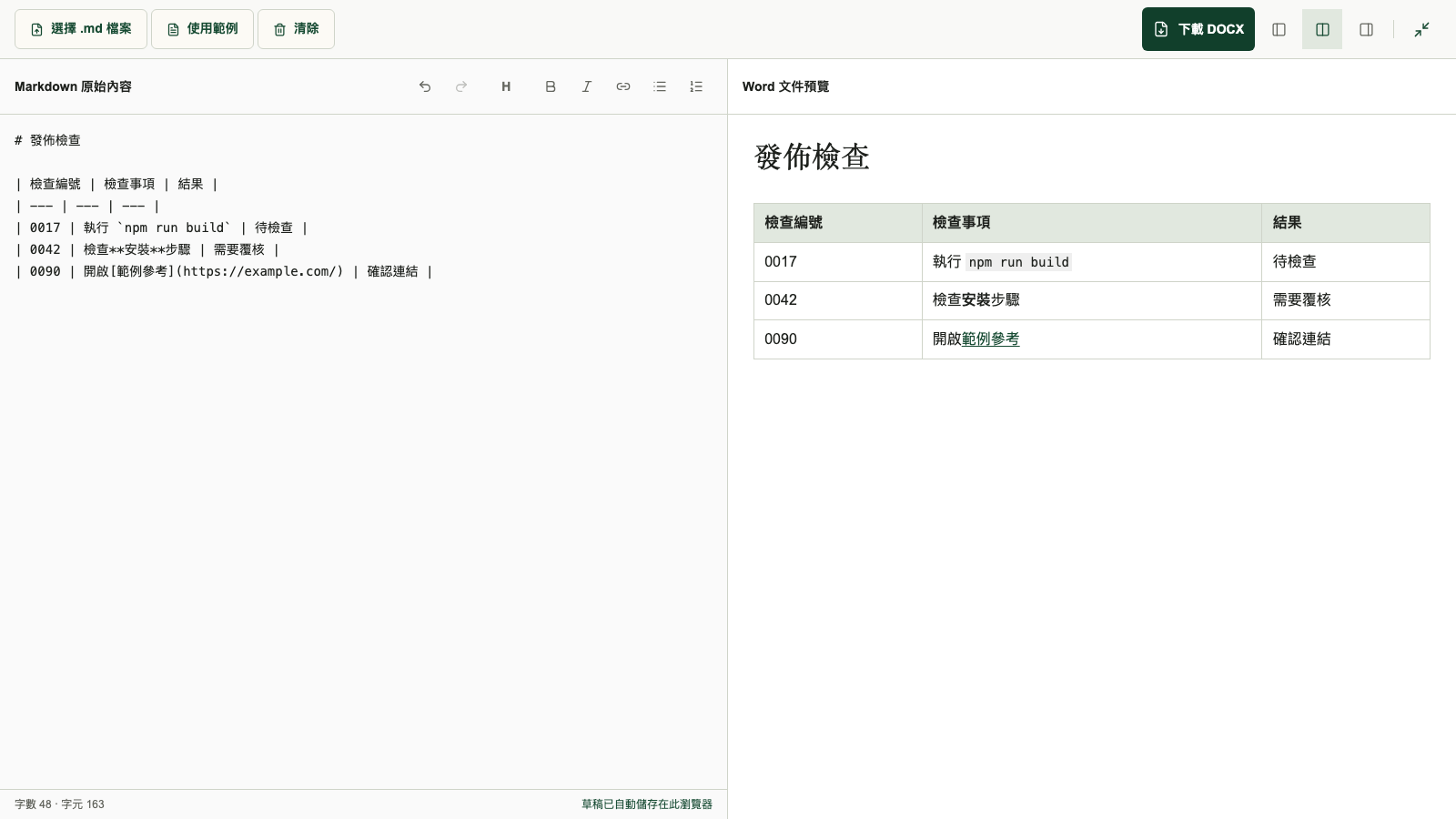
預覽有助找出結構問題;字型、換行及分頁請在收件人使用的編輯器中確認。需要比較網上轉換與 Pandoc 等方法,可參考已發佈的 Markdown 轉 Word 指南。
調整欄寬前,先核對資料
下載後,用以下儲存格檢查:
0017、執行npm run build及「待檢查」應在同一行;指令保留行內程式碼樣式。0042對應安裝步驟及「需要覆核」,「安裝」仍為粗體。0090對應範例參考及「確認連結」,目標仍是https://example.com/。- 編號開頭的零不能遺失。空白、零及尚未檢查各有不同意思,要說明缺值代表甚麼。
長表格要逐行比對,包括第一頁以後的內容。穩定編號比單靠行的位置更容易追查。如果拆成兩張表,兩邊保留同一編號,方便對照。
修正錯欄、漏值及無法辨認的原文
先修正原文,再整理 Word 版面,否則重新匯出仍可能出現同一錯誤。
| 情況 | 檢查位置 | 優先處理 |
|---|---|---|
| 直線顯示成普通文字 | 缺少分隔行,或整張表被圍欄包住 | 補回分隔行,只移除最外層展示圍欄 |
| 資料移到下一欄 | 格內有直線,或每行格數不一致 | 對照標題逐格檢查 |
| 表格中途結束 | 中間有空行或新的內容區塊 | 保持各行連續,說明放在表格下 |
| 預覽整齊但缺值 | 原文某行多格或少格 | 核對原始資料,重寫該行 |
以下故意缺少分隔行:
| 檢查編號 | 檢查事項 | 結果 |
| 0017 | 執行建置 | 待檢查 |
在兩行之間加上 | --- | --- | --- |,每行保持三格。GFM 表格規範要求標題與分隔行欄數一致;資料行缺少的格會留空,多出的格會忽略。重要資料不應依賴自動補正。
格內若要顯示直線,需要轉義。以下第一格在 GFM 中表示 A|B:
| 規則 | 意思 |
| --- | --- |
| A\|B | 兩者其一 |
請用實際匯出流程測試這行。預覽與 DOCX 轉換器的支援可能不同。若仍錯欄,先把 Markdown 該格的表達式改成 RULE_TEXT,重新匯出並確認該行只有兩格,再在 Word 第一格將 RULE_TEXT 換回完整的 A|B。程式碼亦可原樣移到表格外,不要為避開直線而改動字元。
為 Word 寬表格分配空間
以下原文有六欄。網頁可以橫向捲動,不代表直向紙張也有足夠空間:
| 檢查編號 | 組件 | 環境 | 負責人 | 依據 | 下一步 |
| --- | --- | --- | --- | --- | --- |
| 0017 | 安裝程式 | 桌面 | 發佈組 | 建置記錄 | 檢查指令輸出 |
| 0042 | 指南 | 文件 | 文件組 | 覆核筆記 | 確認安裝步驟 |
先縮短重複標題,為連結加上清楚名稱,將長說明移到段落。讀者不需要同時查看六欄時,可以拆成兩張較窄的表,兩張都保留檢查編號。
必須保留寬表時,在 Word 選取表格,開啟表格的自動調整功能,選擇讓整張表格配合視窗寬度的選項。再把較多寬度留給說明文字,短編號則少一點。Microsoft 的表格尺寸說明區分配合視窗及配合內容,調整後都要檢查結果。
對齊要另外核對。Markdown 的 :---、:---:、---: 分別表達靠左、置中、靠右,但不能保證每種 DOCX 轉換路徑都相同。金額及編號尤其要檢查;有需要就在 Word 設定儲存格對齊,不要靠空格定位。
工作區沒有 DOCX 紙張方向或個別欄寬控制。需要橫向節時,在 Word 設定並查看前後頁。如果只需要閱讀、不需要編輯,Markdown 轉 PDF提供紙張及方向選項,儲存後仍須另行核對。
跨頁時保留標題,檢查資料行斷開的位置
表格延續到下一頁,應重複標題行,讓讀者知道各欄意思。在電腦版 Word 選取標題行,範圍要包括表格的第一行,再啟用重複標題的功能。Microsoft 的跨頁標題說明指出,重複標題在列印版面或列印時可見;若在表格內手動插入分頁符號,該處不會自動重複。
若一行被拆到兩頁,在表格上按右鍵,開啟屬性後查看行的跨頁設定,可參考 Microsoft 的表格屬性說明(英文)。禁止跨頁可能令整行移到下一頁。如果一格有很長的說明,可移到表格下,不必縮小整份文件。Word 版本不同,名稱及可用選項亦可能不同。
改完後查看開頭、中間及最後幾頁。這些是 Word 的後續操作,不是 MDFormats 自動套用的設定。
將複雜結構移出儲存格
這裏使用的 GFM 表格可以放文字、連結、粗體及短指令,但沒有合併儲存格的語法,也不能在格內再放一張表或多段清單。如果原表以合併的「負責人」標題涵蓋兩欄,可改成「目前負責人」及「後續負責人」,需要的合併版面再於 Word 製作。
加入 HTML 不代表 DOCX 會保留相同版面。此流程的 Word 匯出不會嵌入引用圖片;請在 Word 加入必要圖片,再核對表格排版。
常見問題
可以直接將 Markdown 表格貼到 Word 嗎?
可以貼文字,但不要假設 Word 一定會把直線解讀成表格語法。如果網頁上已有排好的表格,可以試試複製貼上,再確認各格仍可編輯。只有 Markdown 原文時,使用 DOCX 匯出或其他支援 Markdown 的轉換方法。
為甚麼匯出後的欄寬和原文不同?
直線旁的空格不指定實際尺寸。預覽寬度、頁邊距、字型及欄寬設定都影響換行。在 Word 調整匯出的表格,不會改寫 Markdown 原文。
可以合併儲存格或在格內放長清單嗎?
這些結構不屬於 GFM 的表格語法。可在格內留簡短參照,說明放在下方,或在 Word 製作複雜結構。
預覽正確是否代表每個值都保留了?
不是。要用下載檔案對照原文,檢查編號、每行對應、連結及最後幾行。版面整齊也可能有漏值或錯位。
交付可編輯、可核對的表格
Markdown 表格轉 Word,先核對內容,再檢查版面。到 Markdown 轉 Word試範例,核對十二格,再於目標編輯器調整欄寬及分頁。另存 .md 原文供日後修改屬可選步驟。