Documentos do Word
Tabelas de Markdown para Word: exporte e ajuste o layout
Por MDFormats · Leitura: 8 min · Publicado em
Para levar tabelas de Markdown para o Word, exporte como DOCX e confira as células do arquivo salvo antes de ajustar o layout. Uma tabela organizada no navegador ainda pode precisar de outras larguras de coluna, alinhamento ou quebras de página no Word.
Este guia usa uma pequena tabela de revisão para separar problemas do Markdown de problemas de diagramação. Comece pelo exemplo ou aplique as verificações aos seus próprios dados.
Nesta página
Prepare uma tabela que possa ser conferida célula por célula
Use algumas linhas representativas. Esta lista fictícia de revisão contém identificadores com zeros à esquerda, um comando em linha, negrito e um link:
# Revisão antes da publicação

| ID da verificação | Item | Resultado |
| --- | --- | --- |
| 0017 | Executar `npm run build` | Pendente |
| 0042 | Revisar as etapas de **instalação** | Precisa de revisão |
| 0090 | Abrir a [referência de exemplo](https://example.com/) | Confirmar URL |
São três colunas e três linhas de dados. Com o cabeçalho, o arquivo deve ter quatro linhas e doze células. O link usa um domínio reservado para exemplos; troque pelo endereço da sua referência ao adaptar a tabela.
Escreva cada linha da tabela em uma linha do arquivo. A linha de hífens abaixo do cabeçalho identifica a tabela. Espaços usados para alinhar as barras verticais facilitam a leitura do código, mas não definem larguras físicas. O guia de tabelas do GitHub explica a sintaxe e os formatos em linha aceitos.
Exporte a tabela como DOCX editável
- Abra Markdown para Word e substitua o conteúdo do editor pelo Exemplo 1 acima. O botão de cópia traz apenas o Markdown, sem as linhas de três crases que envolvem o exemplo.
- Confira a prévia: três colunas, três linhas de dados e o título fora da tabela. No celular, use Somente Word, nos controles do painel direito, para abrir a prévia. Se as barras aparecerem como texto, corrija primeiro o Markdown.
- Clique em Baixar DOCX e salve
markdown.docx. - Abra o arquivo no Word ou em um editor compatível. Altere o texto de uma célula de dados para confirmar que a tabela é editável.
O painel de exemplos também oferece o Markdown e o DOCX do Exemplo 1 para download. O DOCX foi gerado com a ferramenta do MDFormats no navegador. A imagem abaixo mostra essa ferramenta, não o Microsoft Word.
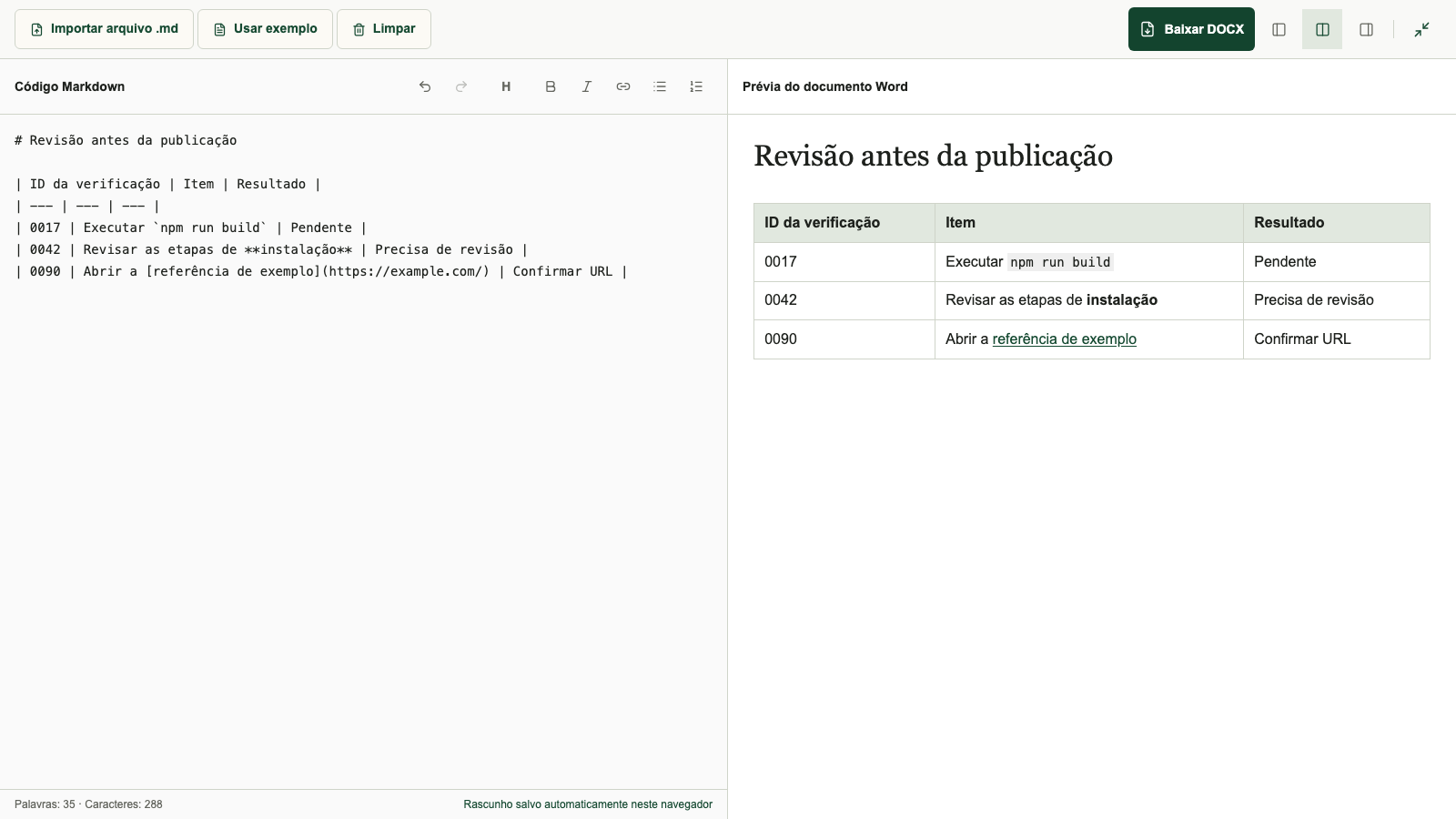
A prévia ajuda a encontrar problemas de estrutura. Confira fontes, quebras de linha e paginação no aplicativo que o destinatário usará. Para comparar métodos, incluindo o Pandoc, consulte o guia de Markdown para Word já publicado.
Confira os valores antes de mudar as larguras
Verifique estas relações no arquivo baixado:
0017, Executarnpm run builde Pendente devem estar na mesma linha. O comando deve manter a formatação de código em linha.0042corresponde às etapas de instalação e Precisa de revisão; instalação deve continuar em negrito.0090corresponde à referência e Confirmar URL. O destino deve continuar sendohttps://example.com/.- Os identificadores precisam manter os zeros à esquerda. Célula vazia, zero e valor ainda não revisado são situações diferentes; explique o significado dos dados ausentes.
Em tabelas longas, compare todas as linhas, inclusive as que vêm depois da primeira página. Use um identificador estável, em vez de depender apenas da posição. Se dividir a tabela, mantenha o identificador nas duas partes.
Corrija o Markdown que desloca ou esconde valores
Corrija a estrutura antes de ajustar o layout no Word. Caso contrário, a próxima exportação pode trazer o mesmo erro.
| Sintoma | O que conferir | Primeira correção |
|---|---|---|
| As barras aparecem como texto comum | Falta a linha separadora ou há delimitadores envolvendo toda a tabela | Reponha o separador e remova apenas os delimitadores externos |
| Um valor vai para a coluna seguinte | Barra dentro de uma célula ou quantidade diferente de células | Compare a linha com o cabeçalho |
| A tabela termina no meio | Linha em branco ou novo bloco no interior | Mantenha as linhas juntas e passe a explicação para baixo |
| Um valor some apesar da prévia organizada | Células a mais ou a menos no original | Compare os dados e refaça a linha |
O exemplo abaixo está incompleto de propósito: falta a linha separadora.
| ID da verificação | Item | Resultado |
| 0017 | Executar a compilação | Pendente |
Insira | --- | --- | --- | entre as duas linhas e mantenha três células em cada uma. A especificação de tabelas GFM exige a mesma quantidade de colunas no cabeçalho e no separador. Nas linhas de dados, células ausentes ficam vazias e as excedentes são ignoradas. Não dependa dessa correção automática para informações importantes.
Uma barra literal precisa de escape. Em GFM, a primeira célula abaixo representa A|B:
| Regra | Significado |
| --- | --- |
| A\|B | Uma das duas opções |
Teste a linha pelo caminho de exportação que realmente usará. A prévia e o conversor DOCX podem aceitar sintaxes diferentes. Se ainda houver divisão, troque temporariamente a expressão da célula Markdown por RULE_TEXT. Exporte novamente e confirme que existem duas células; depois, na primeira célula do Word, substitua RULE_TEXT pelo texto exato A|B. Para código, também é possível mover a expressão para fora da tabela sem alterar seus caracteres.
Abra espaço para tabelas largas no Word
A tabela abaixo tem seis colunas. Rolar uma página na horizontal não demonstra que o conteúdo caberá bem em uma folha na vertical:
| ID da verificação | Componente | Ambiente | Responsável | Evidência | Próxima ação |
| --- | --- | --- | --- | --- | --- |
| 0017 | Instalador | Desktop | Equipe de publicação | Log de compilação | Revisar a saída do comando |
| 0042 | Guia | Documentação | Equipe de documentação | Notas de revisão | Confirmar as etapas de instalação |
Primeiro encurte cabeçalhos repetidos, dê nomes descritivos aos links e leve explicações longas para parágrafos. Se as seis colunas não precisarem ser lidas juntas, divida os dados em duas tabelas com o mesmo ID.
Se não der para dividir a tabela, selecione-a no Word, abra Layout da Tabela → AutoAjuste e escolha a opção que ajusta a tabela inteira à largura da janela. Depois, reserve mais largura às descrições e menos aos identificadores curtos. O guia de redimensionamento da Microsoft distingue ajustar a tabela à janela de ajustar as colunas ao conteúdo. Confira o resultado em ambos os casos.
O alinhamento exige uma verificação separada. :---, :---: e ---: indicam esquerda, centro e direita no Markdown, mas não garantem o mesmo resultado em todo caminho de conversão para DOCX. Quando necessário, ajuste as células no Word, principalmente para valores monetários e identificadores. Não acrescente espaços para posicionar os dados.
Esta ferramenta não tem controles de orientação de página do DOCX nem de largura por coluna. Se precisar de uma seção na horizontal, configure-a no Word e confira as páginas ao redor. Se o arquivo for apenas para consulta, Markdown para PDF oferece opções de papel e orientação. Confira o PDF salvo separadamente.
Mantenha o contexto nas páginas seguintes
Quando a tabela continua em outra página, repita o cabeçalho para identificar as colunas. No Word para computador, selecione o cabeçalho, incluindo a primeira linha da tabela, e ative Repetir Linhas de Cabeçalho. A explicação da Microsoft informa que a repetição aparece no Layout de Impressão ou na impressão, mas não em um ponto com quebra manual inserida dentro da tabela.
Se uma linha ficar dividida de maneira ruim, confira as opções de quebra em Propriedades da Tabela → Linha, descritas no guia de propriedades da Microsoft (em inglês). Impedir a divisão pode levar a linha inteira para a página seguinte. Se uma célula tiver uma explicação extensa, mova o texto para baixo da tabela, em vez de diminuir todo o documento. Nomes e opções variam conforme a versão do Word.
Depois de editar, confira as páginas iniciais, intermediárias e finais. Esses são ajustes feitos no Word, não configurações aplicadas automaticamente pelo MDFormats.
Simplifique células que precisam de estruturas complexas
Nas tabelas do GFM, as células podem conter texto, links, negrito e trechos curtos de código. Essa sintaxe não permite mesclar células nem inserir outra tabela ou uma lista com vários parágrafos dentro delas. Se o original usa um cabeçalho mesclado “Responsável” sobre duas colunas, prefira nomes explícitos, como “Responsável atual” e “Próximo responsável”. Faça a mesclagem necessária depois, no Word.
Adicionar HTML também não garante o mesmo layout em DOCX. Neste fluxo, o MDFormats não incorpora imagens referenciadas no arquivo Word. Inclua as imagens necessárias no Word e confira novamente o efeito sobre a tabela.
Perguntas frequentes
Posso colar uma tabela Markdown diretamente no Word?
É possível colar o texto, mas não presuma que o Word interpretará as barras como uma tabela. Se a tabela já estiver formatada em uma página da web, copie e cole no Word e confira se as células continuam editáveis. Com o código Markdown, use a exportação DOCX ou outro método que interprete Markdown.
Por que as larguras ficam diferentes do original?
Os espaços ao redor das barras não definem medidas físicas. Largura da prévia, margens, fontes e configuração das colunas influenciam as quebras de linha. Ajuste a tabela exportada no Word; isso não altera o Markdown.
Posso mesclar células ou colocar uma lista longa dentro delas?
Essas estruturas não fazem parte das tabelas do GFM. Deixe uma referência curta na célula e a explicação abaixo, ou crie a estrutura mais complexa no Word.
Uma prévia correta prova que todos os valores foram preservados?
Não. Compare o arquivo baixado com o original, verificando identificadores, correspondência entre linhas, links e as últimas linhas. Uma tabela organizada ainda pode ter valores deslocados ou ausentes.
Entregue uma tabela editável e conferida
Ao passar tabelas de Markdown para Word, confira primeiro o conteúdo e depois o layout. Teste o exemplo em Markdown para Word, compare suas doze células e ajuste larguras e paginação no editor de destino. Salvar outra cópia .md para revisões futuras é opcional.