Word 文件整理
Markdown 表格轉 Word:匯出 DOCX,調整欄寬與分頁
作者 MDFormats · 約 6 分鐘 · 發布於
Markdown 表格轉成 Word 後,先開啟下載的 DOCX,確認每筆資料都在正確的儲存格,再調整欄寬與分頁。瀏覽器預覽的寬度和 Word 頁面不同,文字換行也可能跟著改變。
這篇用一份簡短的檢查表示範,分清楚原始碼結構問題和 Word 排版問題。可以先試範例,也可以直接用這些項目檢查自己的表格。
本頁目錄
準備能逐格核對的 Markdown 表格
先取幾筆有代表性的資料。以下是虛構的發布檢查表,包含開頭有零的編號、行內指令、粗體與連結:
# 發布檢查

| 檢查編號 | 檢查項目 | 結果 |
| --- | --- | --- |
| 0017 | 執行 `npm run build` | 待檢查 |
| 0042 | 檢查**安裝**步驟 | 需要複核 |
| 0090 | 開啟[範例參考](https://example.com/) | 確認連結 |
表格有三欄、三筆資料。加上標題列,匯出後應為四列、十二個儲存格。連結使用保留的範例網域,套用時請換成自己的參考網址。
每筆資料在原始碼中各寫一行,不要在儲存格的文字中按 Enter 換行。標題列下的連字號分隔列用來辨識表格;為對齊直線而加的空格只是方便閱讀,不會設定實際欄寬。GitHub 的表格撰寫說明介紹了相關語法與行內格式。
匯出成可編輯的 Word 表格
- 開啟 Markdown 轉 Word,以上方範例 1取代編輯區原有內容。用複製按鈕就能取得原始碼,不會帶入包在外面的三個反引號。
- 確認預覽有三欄、三筆資料,標題在表格外。手機上可用右側檢視按鈕只看 Word開啟預覽。若仍顯示直線原文,先修正結構。
- 按下載 DOCX,儲存
markdown.docx。 - 用 Word 或相容編輯器開啟檔案,修改一個資料儲存格的文字,確認可以編輯。
範例區也提供範例 1的 Markdown 與 DOCX 下載。DOCX 是用 MDFormats 瀏覽器工具實際產生的。下圖是瀏覽器工作區,不是 Microsoft Word 畫面。
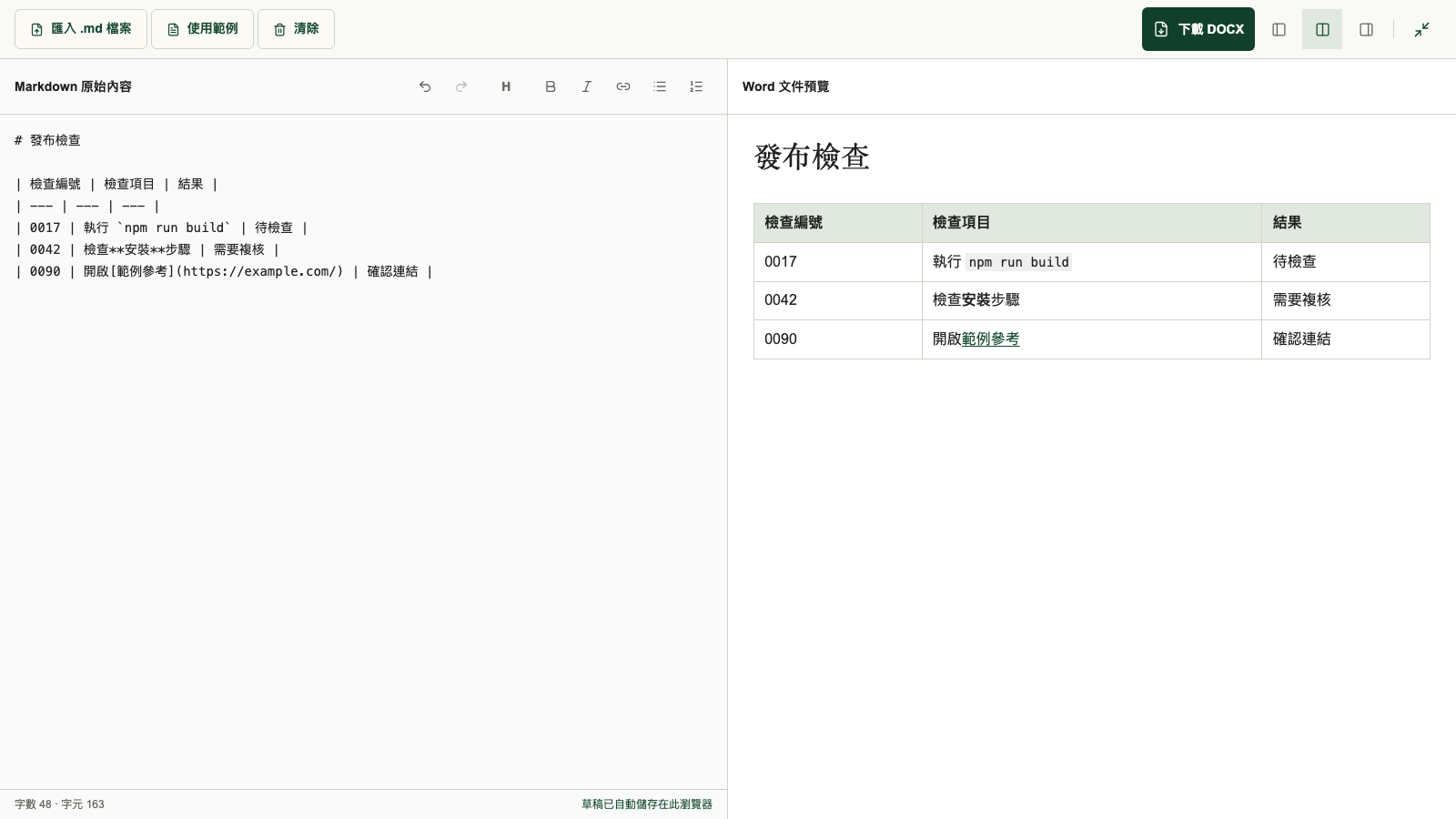
預覽適合找結構問題。字型、換行與分頁請在收件者使用的編輯器中確認。想比較線上轉換與 Pandoc 等方法,可參考已發布的 Markdown 轉 Word 指南。
調整欄寬前,先核對資料
用明確的儲存格內容檢查下載結果:
0017、執行npm run build和「待檢查」在同一列,指令保留行內程式碼樣式。0042對應安裝步驟檢查與「需要複核」,「安裝」仍是粗體。0090對應範例參考與「確認連結」,目標網址仍為https://example.com/。- 編號開頭的零不能遺失。空白、零與尚未檢查代表不同意思,請說明缺值的含義。
長表格要連同第一頁之後的資料逐列核對。穩定的編號比列的位置更容易追查錯置。如果拆成兩張表,兩部分都保留編號,讀者才能對得起來。
修正錯欄、漏值與無法辨識的原始碼
先改原始碼,再美化 Word 文件。否則再次匯出仍會帶回相同問題。
| 狀況 | 檢查位置 | 優先處理 |
|---|---|---|
| 直線顯示成一般文字 | 缺少分隔列,或整張表被程式碼圍欄包住 | 補上分隔列,只移除最外層展示圍欄 |
| 資料移到下一欄 | 儲存格內的直線,或每列格數不一致 | 對照標題列逐格檢查 |
| 表格中途結束 | 中間有空白行或新的區塊 | 讓資料列保持連續,說明移到下方 |
| 預覽整齊卻缺值 | 某列儲存格過多或不足 | 比對原始資料,重建該列 |
以下故意省略了分隔列:
| 檢查編號 | 檢查項目 | 結果 |
| 0017 | 執行建置 | 待檢查 |
在兩行之間插入 | --- | --- | --- |,每列維持三格。GFM 表格規範要求標題列與分隔列欄數相符;資料列少的格子會補空,多出的會忽略。重要資料不應依賴這種自動補正。
若儲存格要顯示直線,必須跳脫。下面第一格在 GFM 中表示 A|B:
| 規則 | 意義 |
| --- | --- |
| A\|B | 兩者擇一 |
請用實際匯出流程測試。預覽與 DOCX 轉換器的語法支援可能不同。若仍錯欄,先將 Markdown 那一格的運算式換成 RULE_TEXT,重新匯出並確認只有兩格,再到 Word 第一格把 RULE_TEXT 改回完整的 A|B。程式碼也能原樣移到表格外,不必修改字元來遷就版面。
讓寬表格適合 Word 頁面
以下有六欄。網頁可以橫向捲動,不代表直向紙張也排得下:
| 檢查編號 | 元件 | 環境 | 負責人 | 依據 | 下一步 |
| --- | --- | --- | --- | --- | --- |
| 0017 | 安裝程式 | 桌面 | 發布小組 | 建置紀錄 | 檢查指令輸出 |
| 0042 | 指南 | 文件 | 文件小組 | 複核筆記 | 確認安裝步驟 |
先縮短重複的標題、替連結加上清楚的名稱,將長說明移到段落。讀者不需要同時看六欄時,可以拆成兩張較窄的表,兩張都保留檢查編號。
必須保留寬表時,在 Word 中選取表格,開啟表格的自動調整功能,選擇讓整張表格配合視窗寬度的選項。再把較多寬度分給敘述文字、較少分給短編號。Microsoft 的表格尺寸說明區分配合視窗與配合內容,調整後都要查看結果。
對齊也要另外檢查。Markdown 的 :---、:---:、---: 分別表達靠左、置中、靠右,但不保證每條 DOCX 轉換路徑都一致。金額與編號尤其要確認;需要時在 Word 設定儲存格對齊,不要用空格推位置。
工作區未提供 DOCX 紙張方向或個別欄寬控制。需要橫向節時,在 Word 設定並檢查前後頁。只需要閱讀、不需要編輯時,Markdown 轉 PDF提供紙張與方向選項,儲存後仍須另行核對。
跨頁時重複標題列,檢查斷列
表格延續到下一頁,應讓讀者仍能看到欄位名稱。在電腦版 Word 選取標題列,範圍須包含表格的第一列,再啟用重複標題列的功能。Microsoft 的跨頁標題列說明指出,重複標題會在整頁模式或列印時顯示;若在表格內手動插入分頁符號,該處不會自動重複。
若同一列被拆到兩頁,在表格上按右鍵,開啟屬性並切換到「列」,查看是否允許跨頁分割,可參考 Microsoft 的表格屬性說明(英文)。禁止跨頁可能讓整列移到下一頁。一格若有很長的解釋,宜移到表格下,不必縮小整份文件。名稱與選項依 Word 版本而異。
修改後查看開頭、中間和末尾幾頁。這些是 Word 中的後續調整,不是 MDFormats 自動套用的設定。
將複雜內容移出儲存格
這裡使用的 GFM 表格可以放文字、連結、粗體與短指令,但沒有合併儲存格的語法,也不能在格內再放一張表或多段清單。若原表以合併的「負責人」標題涵蓋兩欄,可改成「目前負責人」與「後續負責人」,必要的合併版面再到 Word 製作。
加入 HTML 不代表 DOCX 會保留相同版面。此流程的 Word 匯出不會嵌入引用圖片;請在 Word 加入必要圖片,並重新檢查表格。
常見問題
能直接將 Markdown 表格貼到 Word 嗎?
可以貼入文字,但別預期 Word 一定會把直線當成表格語法。如果網頁上已經有排好的表格,可以試著複製貼上,再確認儲存格仍可編輯。只有 Markdown 原始碼時,使用 DOCX 匯出或其他支援 Markdown 的轉換方式。
為什麼匯出後的欄寬與原始碼不同?
直線旁的空格不代表實際尺寸。預覽寬度、邊界、字型與欄寬設定都會影響換行。請在 Word 調整匯出的表格;這不會同步修改 Markdown 原始碼。
能在 Markdown 表格中合併儲存格或放長清單嗎?
這些結構不屬於 GFM 的表格語法。格內保留簡短索引、說明移到下方,或在 Word 建立複雜結構。
預覽正確就代表每筆資料都保留了嗎?
不代表。仍要以下載檔案比對原始碼,核對編號、每列的對應、連結與最後幾列。版面整齊也可能有遺漏或錯置。
交付可編輯且能核對的表格
Markdown 表格轉 Word,先查內容,再查版面。在 Markdown 轉 Word試用範例、核對十二格,再到目標編輯器調整欄寬與分頁。另存 .md 原始碼供日後修改是選用步驟。