Документы Word
Таблицы Markdown в Word: экспорт DOCX и проверка
Автор MDFormats · Чтение: 6 мин · Опубликовано
Чтобы перенести таблицу из Markdown в Word, экспортируйте DOCX, сверьте ячейки сохранённого файла и только затем настраивайте оформление. Таблица, которая аккуратно выглядит в браузере, в Word может потребовать другой ширины столбцов, выравнивания или разбивки на страницы.
Разберём небольшую проверочную таблицу и отделим ошибки исходного Markdown от проблем вёрстки документа. Можно сначала попробовать пример или сразу проверить свою таблицу по тем же пунктам.
На этой странице
Подготовьте таблицу для проверки по ячейкам
Начните с нескольких характерных строк. В этой вымышленной таблице проверки перед публикацией есть номера с ведущими нулями, команда внутри строки, полужирный текст и ссылка:
# Проверка перед публикацией

| Номер проверки | Задача | Результат |
| --- | --- | --- |
| 0017 | Выполнить `npm run build` | Не проверено |
| 0042 | Проверить шаги **установки** | Нужна повторная проверка |
| 0090 | Открыть [пример ссылки](https://example.com/) | Проверить URL |
Здесь три столбца и три строки данных. Вместе с заголовком в документе должно получиться четыре строки и двенадцать ячеек. Ссылка ведёт на домен, зарезервированный для примеров; при адаптации замените её своим адресом.
Каждую строку таблицы записывайте на отдельной строке исходника. Строка дефисов под заголовками обозначает таблицу. Пробелы для выравнивания вертикальных черт нужны для чтения исходника, а не для задания ширины столбцов. В руководстве GitHub по таблицам описаны синтаксис и допустимое оформление внутри ячеек.
Экспортируйте редактируемую таблицу Word
- Откройте конвертер Markdown в Word и замените содержимое редактора Примером 1 выше. Кнопка копирует только исходник, без внешних строк с тремя обратными кавычками.
- Проверьте предпросмотр: три столбца, три строки данных и отдельный заголовок над таблицей. На телефоне откройте предпросмотр кнопкой Только Word в правой панели. Если вместо таблицы видны символы
|, сначала исправьте исходник. - Нажмите Скачать DOCX и сохраните
markdown.docx. - Откройте файл в Word или совместимом редакторе. Измените текст в одной из ячеек данных, чтобы проверить возможность редактирования.
В блоке примеров также доступны Markdown и DOCX для Примера 1. DOCX создан реальным инструментом MDFormats в браузере. На изображении показан этот инструмент, а не Microsoft Word.
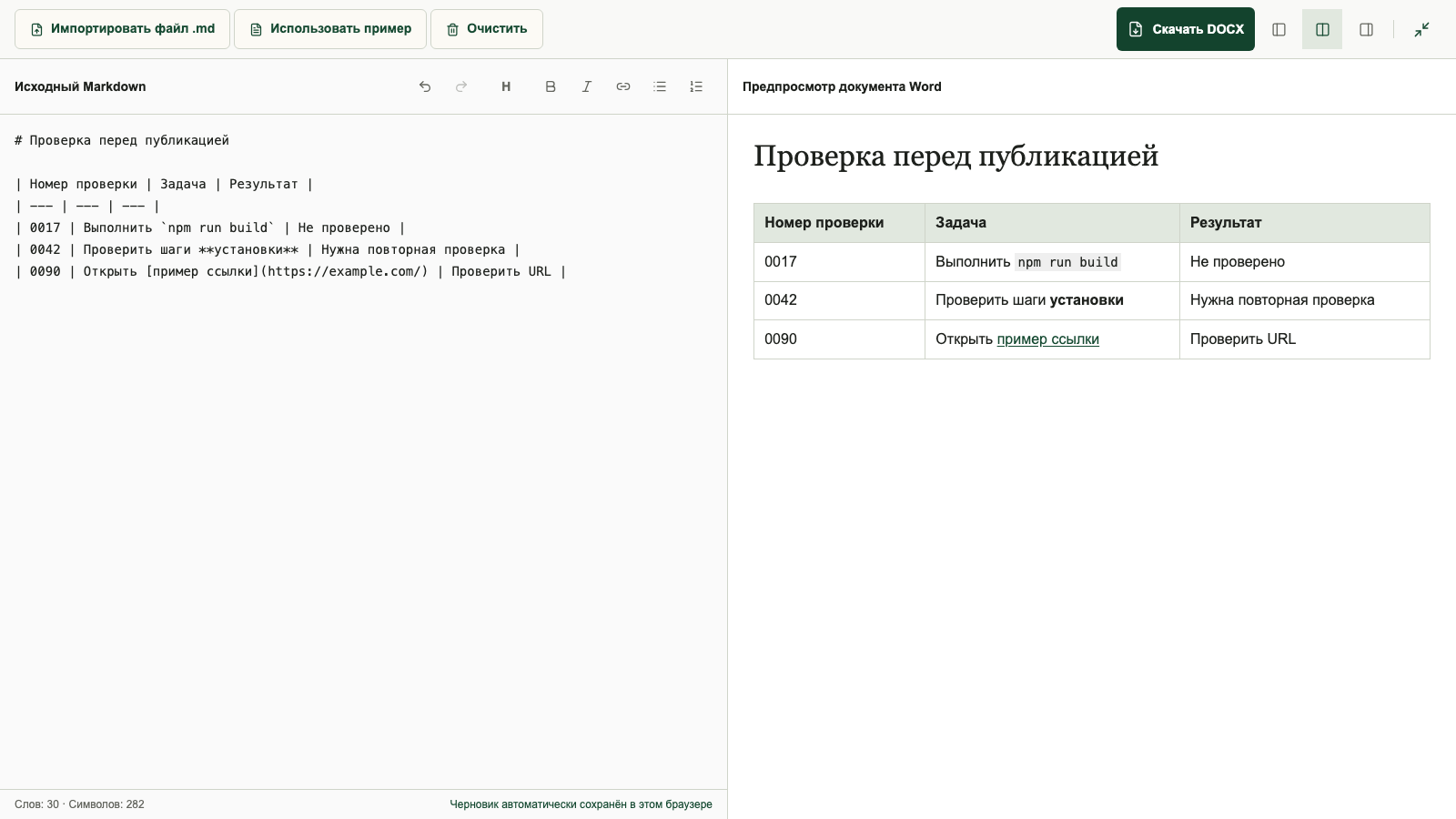
Предпросмотр помогает найти ошибки структуры. Шрифты, переносы строк и границы страниц проверяйте в приложении получателя. Сравнение способов конвертации, включая Pandoc, есть в опубликованном руководстве по Markdown и Word.
Сверьте значения до изменения ширины столбцов
Проверьте конкретные ячейки скачанного файла:
0017, Выполнитьnpm run buildи Не проверено должны находиться в одной строке. Команда должна сохранить оформление встроенного кода.0042соответствует шагам установки и результату Нужна повторная проверка. Слово установки остаётся полужирным.0090соответствует примеру ссылки и Проверить URL. Адрес ссылки остаётсяhttps://example.com/.- Ведущие нули в номерах должны сохраниться. Пустая ячейка, ноль и ещё не проверенное значение имеют разный смысл; поясните отсутствующие данные.
В длинной таблице сверьте все строки, включая те, что находятся после первой страницы. Постоянный идентификатор надёжнее одного лишь положения строки. Если делите таблицу на две, сохраните номер в обеих частях.
Исправьте исходник, из-за которого данные смещаются или пропадают
Сначала исправьте разметку, затем оформляйте документ в Word. Иначе при повторном экспорте можно получить ту же ошибку.
| Симптом | Что проверить | Первое исправление |
|---|---|---|
| Черты отображаются обычным текстом | Нет строки-разделителя или вся таблица заключена в блок кода | Восстановить разделитель и убрать только внешние строки с тремя обратными кавычками |
| Значение попадает в соседний столбец | Черта внутри ячейки или разное число ячеек | Сопоставить строку с заголовками |
| Таблица обрывается | Пустая строка или новый блок внутри таблицы | Оставить строки подряд, пояснение перенести ниже |
| В аккуратном предпросмотре не хватает значения | Лишние или недостающие ячейки исходной строки | Сверить данные и заново составить строку |
В следующем примере разделитель пропущен намеренно:
| Номер проверки | Задача | Результат |
| 0017 | Выполнить сборку | Не проверено |
Между двумя строками вставьте | --- | --- | --- | и сохраните по три ячейки. Спецификация таблиц GFM требует одинакового числа столбцов в заголовке и разделителе. В строках данных недостающие ячейки становятся пустыми, а лишние игнорируются. Для важных данных на такое исправление полагаться нельзя.
Буквальную вертикальную черту нужно экранировать. В GFM первая ячейка ниже означает A|B:
| Правило | Значение |
| --- | --- |
| A\|B | Один из двух вариантов |
Проверьте строку тем способом, которым будете экспортировать документ. Поддержка синтаксиса в предпросмотре и конвертере DOCX может различаться. Если ячейка всё ещё разделяется, временно замените выражение в Markdown на RULE_TEXT. Экспортируйте снова и убедитесь, что в строке две ячейки. Затем в первой ячейке Word замените RULE_TEXT точным текстом A|B. Код можно также вынести за пределы таблицы, не меняя его символы.
Выделите место для широкой таблицы в Word
В этом примере шесть столбцов. Горизонтальная прокрутка на сайте не показывает, насколько тесно им будет на странице книжной ориентации:
| Номер проверки | Компонент | Среда | Ответственный | Материал проверки | Следующее действие |
| --- | --- | --- | --- | --- | --- |
| 0017 | Установщик | Компьютер | Команда выпуска | Журнал сборки | Проверить вывод команды |
| 0042 | Руководство | Документация | Авторы документации | Заметки проверки | Подтвердить шаги установки |
Сначала сократите повторяющиеся заголовки, дайте ссылкам понятные названия и вынесите длинные пояснения в абзацы. Если все шесть столбцов не нужно читать одновременно, разделите данные на две таблицы с общим номером проверки.
Если разделить таблицу нельзя, выделите её в Word. На вкладке Макет таблицы откройте Автоподбор и выберите подбор по ширине окна. После этого отведите больше места описаниям и меньше коротким номерам. В инструкции Microsoft по размеру таблицы различаются подбор по ширине окна и подбор по содержимому. Результат каждого варианта нужно проверить.
Выравнивание проверяйте отдельно. В Markdown :---, :---: и ---: обозначают левое, центральное и правое выравнивание, но не гарантируют одинаковый результат при любом экспорте DOCX. При необходимости задайте его в ячейках Word, особенно для сумм и номеров. Не выравнивайте данные пробелами.
В этой рабочей области нет настройки ориентации страниц DOCX и ширины отдельных столбцов. Если нужен раздел альбомной ориентации, создайте его в Word и проверьте соседние страницы. Для версии, предназначенной только для чтения, можно использовать Markdown в PDF с выбором бумаги и ориентации; сохранённый результат проверяйте отдельно.
Сохраните понятные заголовки на следующих страницах
Если таблица продолжается на следующей странице, повторите заголовки столбцов. В настольном Word выделите строку заголовка, обязательно включая первую строку таблицы. Затем откройте Свойства таблицы → Строка и включите повторение заголовка вверху каждой страницы. В инструкции Microsoft (на английском) указано, что повторение видно в режиме разметки страницы или при печати и не работает в месте ручного разрыва страницы внутри таблицы.
При неудобном разрыве строки проверьте настройки переноса в Свойства таблицы → Строка. Они описаны в руководстве Microsoft по свойствам таблицы (на английском). Запрет разрыва может перенести всю строку на следующую страницу. Если одна ячейка содержит длинное пояснение, лучше вынести его под таблицу, а не уменьшать весь документ. Названия и доступность параметров зависят от версии Word.
После правок проверьте начало, середину и конец документа. Это действия в Word, а не настройки, автоматически применяемые MDFormats.
Упростите ячейки со сложной структурой
В ячейках таблиц GFM можно использовать текст, ссылки, полужирное начертание и короткие фрагменты кода. Объединение ячеек, вложенные таблицы и списки из нескольких абзацев этот синтаксис не поддерживает. Если над двумя столбцами стоит объединённый заголовок «Ответственный», замените его на «Текущий ответственный» и «Следующий ответственный». Нужное объединение оформите позже в Word.
Добавление HTML тоже не гарантирует такой же вид в DOCX. При этом способе MDFormats не встраивает изображения по ссылкам в файл Word. Добавьте нужные изображения в Word и повторно проверьте их влияние на таблицу.
Частые вопросы
Можно ли вставить таблицу Markdown прямо в Word?
Можно вставить текст, но не следует рассчитывать, что Word распознает черты как синтаксис таблицы. Если таблица уже оформлена на веб-странице, скопируйте её в Word и проверьте, можно ли редактировать ячейки. Для исходного Markdown используйте экспорт DOCX или другой способ, понимающий Markdown.
Почему ширина столбцов отличается от исходника?
Пробелы вокруг черт не задают размеры. На переносы влияют ширина предпросмотра, поля, шрифты и настройки столбцов. Изменяйте экспортированную таблицу в Word; эти правки не обновляют Markdown.
Можно ли объединить ячейки или добавить длинный список?
Это выходит за рамки синтаксиса таблиц GFM. Оставьте в ячейке короткую отсылку, перенесите пояснение ниже или создайте сложную структуру в Word.
Правильный предпросмотр доказывает, что все значения сохранились?
Нет. Сравните скачанный файл с исходником: номера, соответствие строк, ссылки и последние строки. Аккуратная таблица тоже может содержать смещённые или пропущенные значения.
Передайте редактируемую и проверенную таблицу
При переносе таблиц из Markdown в Word сначала проверяйте содержание, затем оформление страниц. Попробуйте пример в конвертере Markdown в Word, сверьте двенадцать ячеек и настройте ширину и разрывы в редакторе получателя. Отдельная копия .md для будущих правок необязательна.